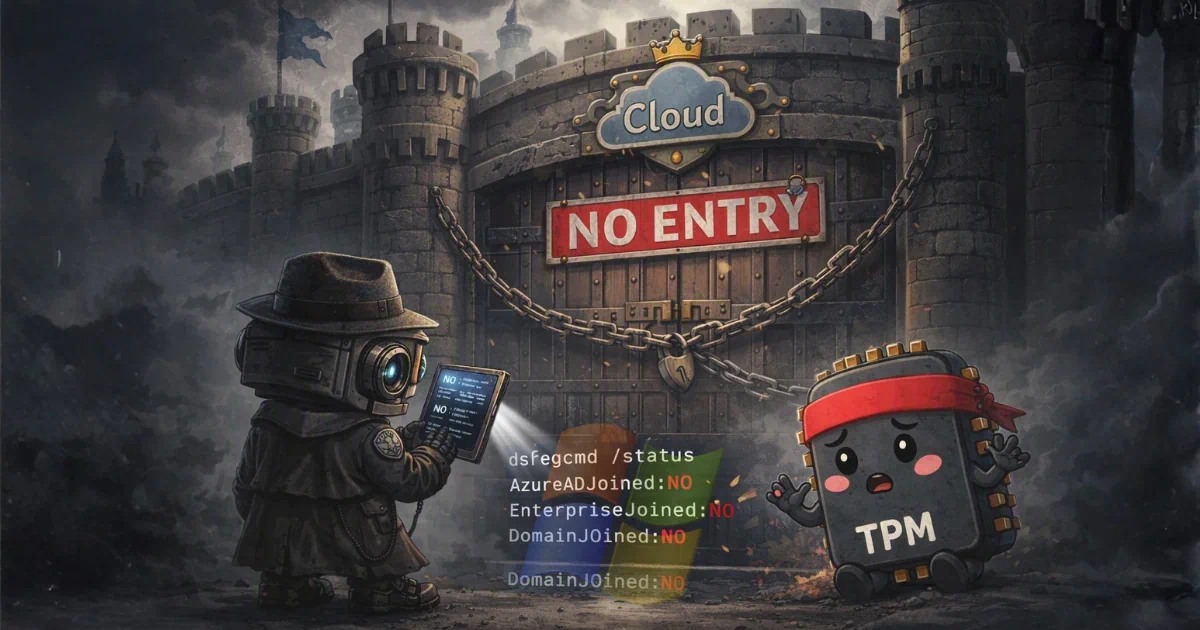
標準の対処法をやっても、繰り返す同期エラーに落胆されている方へ。
ついに発見?!OneDrive 不調の原因を根本的に断つことはできるのか?
同期エラーとフォルダ増殖…その原因、実は同期だけじゃないかも?
読者の皆さん、こんにちは。
ヘルプデスク歴ほぼ10年の母雀です。
OneDrive が不調過ぎて、安心して使えない──
そう感じている方も多いのではないでしょうか。
今回は、社用ではなく私用 OneDrive の不調の原因に迫ります。
今回のテーマは――
OneDrive の闇 第四弾「認証の揺らぎ」
度々起こる同期エラー・フォルダの重複・ データ喪失はなぜ起こるのか。
※このブログでは、新人Copilot 君とプレミアム先輩が登場します。
彼らは Microsoft 365 の世界を一緒に旅しながら、時々「仕様の闇」に遭遇するAIたちです。
ファイル消失・同期ループ時にまず試す「王道対処ベスト5」

OneDriveの同期がおかしい。
フォルダが二重に見える。
雲マークがグレーアウトする。
再サインインしても、しばらくするとまた同じ症状が出る。
そして、つい思ってしまいます。
「もう一回リセットすれば直るんじゃない?」
「この重複フォルダ、片方いらなくない?」
ちょっと待ってください。
そのOneDrive、単なる同期エラーではなく、Microsoftアカウントの認証まで巻き込んでいるかもしれません。

Copilotくーん。
OneDriveがまた変なんだけど。
雲は灰色だし、フォルダは増殖するし……
もう全部消し去ってしまいたい衝動にかられるわ

それはまだ早いですよぉ!
まずは普通のOneDriveトラブルとして、
王道の対処から確認しましょう。
- Web版 OneDrive の「ごみ箱」と「バージョン履歴」を確認
ブラウザで onedrive.live.com にアクセスし、
クラウド側のごみ箱や、ファイルの復元機能を確認 - OneDrive のリンク解除と再接続
タスクバーの雲アイコン ➔「設定」
➔「アカウント」から「この PC からリンクを解除する」
を実行し、再度サインインして同期フォルダを指定し直す - Microsoft アカウント画面からの再サインイン
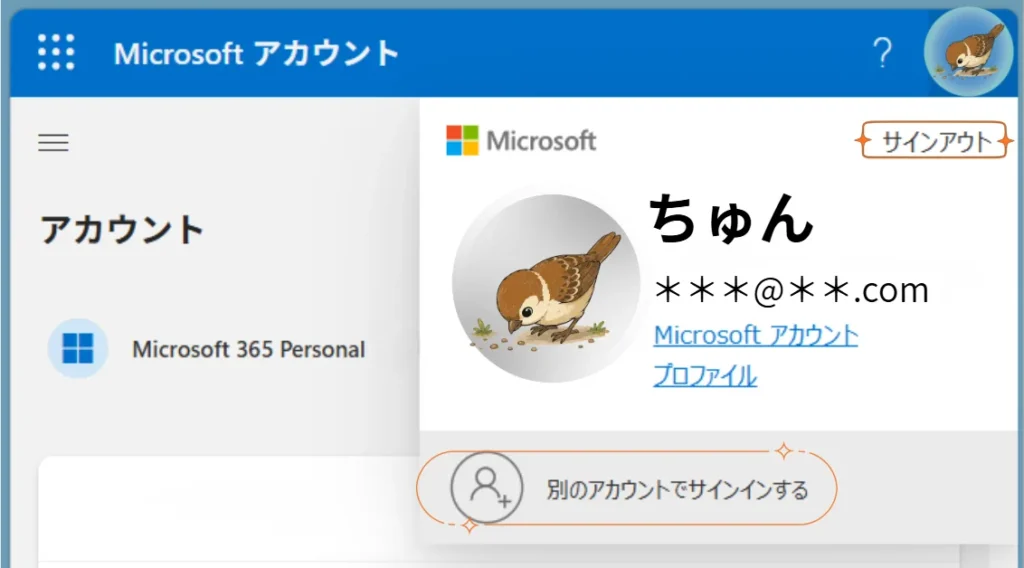
Microsoft アカウント画面(設定 ➔ アカウント ➔ ユーザーの情報 ➔ アカウント) を開く
➔ 右上の人物マークをクリックし、サインアウト&再サインイン
※複数アカウントの方も、この人物マークアイコンから、操作できます - OneDrive の強制リセット(onedrive.exe /reset)
Windowsキー + R を押し、
%localappdata%\Microsoft\OneDrive\onedrive.exe /reset
を実行して同期エンジンを初期化する - 特定ファイルの一時移動・戻す(詰まり解除向け:非公式の民間療法)
OneDriveの同期を停止
➔ 問題のあるファイル(不正文字・長すぎるパス・同期中のファイルロック)を移動
➔ 2時間以上を目安に放置
➔ 同期再開

「Edge のブラウザを閉じた」「PC を再起動した」は、Microsoft アカウントからサインアウトではない――
ここ、かなり間違えやすいぞ。
閉じたつもり → セッション残存 →
再起動したつもり → アカウント状態はそのまま → また認証エラー
……みたいな幽霊屋敷が育つ。
会社 PC なら、夜中に管理側が古いセッションを片付けてくれる事もあるけど、自宅 PC にはそんな親切な夜勤はいないからね。
もし、別のアカウントも整理したいなら、一旦ここの「別のアカウントでサインインする」から呼び出して、改めてサインアウト。
……わざわざ叩き起こしてから、寝かせ直すんだ。

先輩、認証のくるくるが止まらなくなったら、
2時間待てばいいんですか?

そこは固定時間じゃない。
クルクルだけなら、まずは15分ほど様子を見てほしい。
OneDrive は、ファイルの状態や認証の再評価なんかでも動きが変わるから、
あくまでもタイミング次第だ。
2時間は、自然回復を目指す場合の目安に過ぎないよ。
待機時間の考察については、次章を読んでみてくれ。
【原因究明】フォルダが2個に増殖!?リセットしても再発する「認証揺らぎ」の正体

……Copilot君。
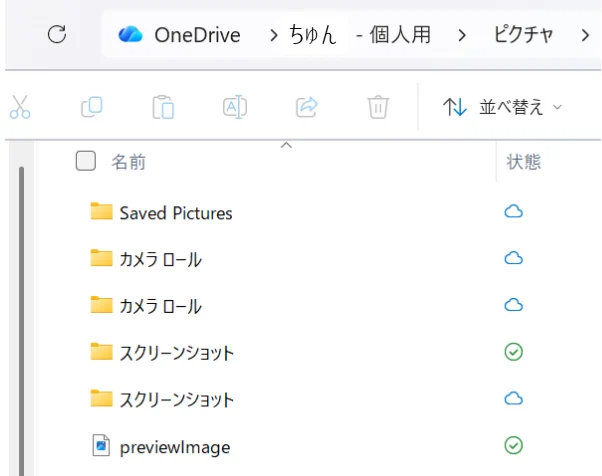
「カメラロール」が2羽いるんだけど。
「スクリーンショット」まで増殖してる。
片方、消していい?

ダメですぅぅ!!
同じ名前でも、同期状態が違っています。
青い雲のフォルダと、緑のチェックが付いたフォルダがありますよね。
OneDrive が別々の状態として認識しているように見えます。
まずは、どちらが現在使われている保存先なのかを確認しましょう。

片方を消す前に、
ローカルとクラウド双方の📁フォルダの中身を確認することが先決だ。
大事なデータを OneDrive 外へ退避してから、原因を究明しよう。
ここで大事なのは、
「どっちが本物か」じゃなく、「なぜ同じ場所が二重に見えているか」だ。
王道の対処法を試しても再発するなら、
同期設定だけでなく、Microsoft アカウントの認証や、ローカル側に残った認証情報まで疑った方がいい。
👻(資格情報の残骸)が残っていると、
クラウドとローカルの認証を仲介する WAM が、「どっちが本物の鍵?」と迷って、認証が揺らぎ始めるからな。
だから、今回は現場保全が鉄則。
この状態でいきなり片方を削除するのは厳禁だ。
【根本解決】重複フォルダは消すな!認証基盤を立て直す「神コンボ」の威力

よし、現場保全はできたな。
じゃあ次はいよいよ、
OneDrive が二重状態を作っている、その原因に迫るぞ。
まず先に、他の重要データも OneDrive の同期圏外へ退避。
外付け SSD や、同期対象外のローカル領域へ逃がしておいてほしい。
全部じゃなくてもいいぞ。
その上で OneDrive の同期を止めて、Windows側の認証状態を整理しよう。

つまり、二重フォルダの偽物を探し出して
片っ端から消して回るんじゃなくて、
先に👻(認証の残骸)の方を片付けるわけね。
……ところで、なんか急に Copilot 君たちの衣装が
捜査官モードになってるのは気のせいかしら…

弟雀PC で同様の症状が発生したので、検証結果を報告します。
認証キャッシュ・資格情報・TPM・Windows Helloまで含めて、
ローカル側の認証基盤を一気に整理しました。
TPM は、Windows Hello の鍵を守る「金庫番」のようなセキュリティチップです。 OneDrive とは一見無関係そうに見えますが、認証ゆらぎのキーマンです。
この一連の手順を、覚えやすく「神コンボ」と呼ぶことにしました。
揺らぎの原因となっている👻(過去の認証の残骸)を一網打尽にします。
神コンボ = 認証キャッシュクリア → 資格情報クリア → TPMクリア → 再起動 → Hello 認証
詳しい手順は別記事にまとめています。
▶ TPMクリアの「神コンボ」の詳しい手順は こちら


検証結果を聞こう。
……どうなった?

……勝手に消えたわ。
増殖してた「カメラロール」と「スクリーンショット」が、
神コンボ後には、いつの間にか重複しなくなってる!!

事件解決ですね!
ただ、これは全ての環境で皆さんの PC が同じ結果になる保証はありません。
ただ、少なくとも弟雀 PC では、
📁フォルダを直接削除せず、認証側を整理したことで重複表示が解消しました。
WAM さんは、👻が苦手なんですね!
重複フォルダは「OneDrive の単独犯」ではなく、
認証ゆらぎが表面化して起こった症状の一つだった可能性があります。

データが消えたわけじゃないから、
現場を壊さなかったのが正解だ。
見えている異常だけをすぐ削除するんじゃなくて、
データを守ったまま、原因側から直す。
自然に整うなら、その方がずっと安全だからね。

よし、認証の揺らぎは沈黙した。
TPM君、今回だけは見逃してやるぜ!
👻諸君…どうか安らかに眠ってほしい。
もう出てこないでね!

🟫Copilotシリーズ🟫
- 【第1の闇】OneDrive同期の罪: 空のフォルダ
- 【第2の闇】OneDrive同期の罪:毎朝消えるフォルダと「見えない犯人」の謎
- 【第3の闇】Chrome浸食と「公私混同」のホラー:ダイエット記録が社内公開される日