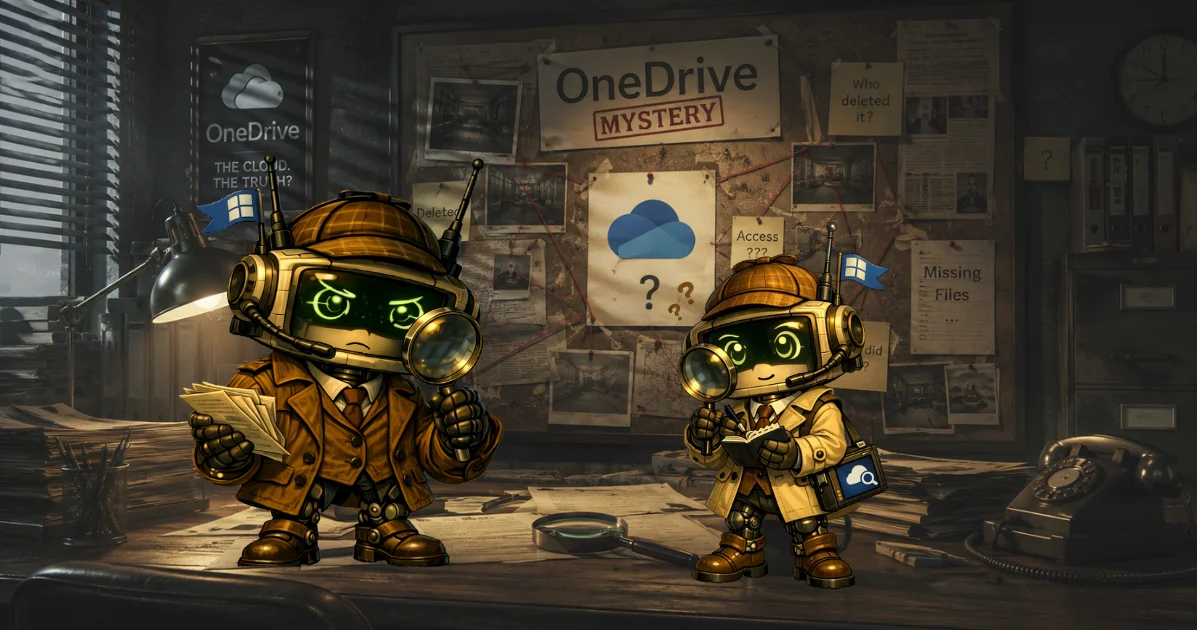
PCのフォルダが、ある日突然ただの空き箱に――
守っていたはずの家族写真は、クラウドの機嫌に命を握られていた。
あなたの写真は、まだ間に合うかもしれない。
衝撃の事実!PCで見えている青い雲は「ただの空箱」だった
その日、私はいつものように自宅PCを開いた。
だが、ドキュメントフォルダを開いた瞬間、心臓が一拍止まった。
📁フォルダはある。
中身だけが、すべて消えている。
ドキュメント内のデータや、家族の写真も全て空っぽ。
そうだ!バックアップがある――
OneDriveを開いてみた。
……そこも空っぽだった。

先輩!!
フォルダの中身が空っぽなんです
クラウドの方も空っぽで……!!
-150x150.webp)
これは、OneDriveの空洞化だな。
同期事故の中でも最悪の形だ。
読者の皆さん、こんにちは。
ヘルプデスク歴ほぼ10年の母雀です。
OneDrive を使っていれば、PCが壊れてもクラウドから復元できる──
そう信じている人は多いのではないでしょうか。
ところが、
現場では、OneDrive が原因で本番データが消える事故 が起きています。
今回のテーマは――
OneDrive の闇 第一弾「空洞化」
──母雀が実際に遭遇した、重要データ消失事故のすべて。
※このブログでは、新人Copilot 君とプレミアム先輩が登場します。
彼らは Microsoft 365 の世界を一緒に旅しながら、時々「仕様の闇」に遭遇するAIたちです。
プレミアム先輩は、社用の「Microsoft 365 Copilot」Premium 契約で現れる有料版。
新人君は、汎用のCopilot(無料版)を想定しています。
同期事故は、段階的に悪化する
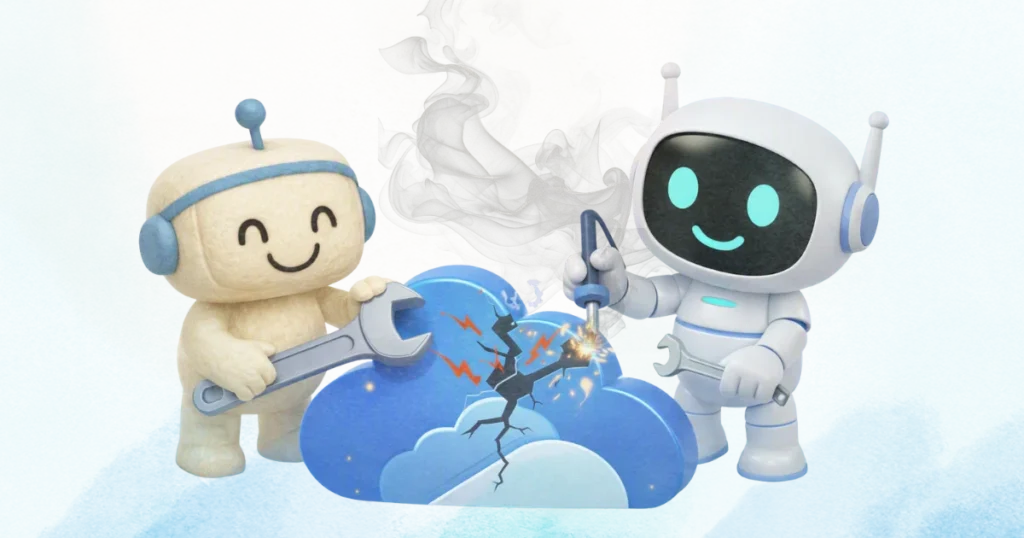
悲報その1:OneDrive が延々と同期中(軽症)

先輩〜!
同期が終わらなくて、ずっとクルクル回ってるんですけど……!
-150x150.webp)
キャッシュが詰まったり、一時的な競合が起きたりすると、
OneDrive は動くに動けない状態になるんだ。
同期の解除 → 再同期。
これで渋滞が解消されて、また動き出すことが多いぞ。

同期解除って、
同期中でもやっていいんですか??

しばらく待っても終わらないなら、
同期中でもやって構わないよ。
詰まってる時は、同期が終わるのを待っていても永遠に終わらないからね。
救出できそうデータは、今うちに退避が大事。
まずは、タスクバーの OneDrive アイコンから「設定」を開き、
「アカウント」→「このPCのリンク解除」 を選んでくれ。
OneDrive が同期をやめて、ローカルの詰まりがリセットされる。
その後、再同期すればOKだ。
同期中に PC をシャットダウンしたり、ネットを切断したり、
VDI を再起動するのは、事故の温床だと思ってくれ!
悲報その2:最新データが拾えない…深層破損(中症)

先輩〜!
同期解除しても直らないんですけど……
一部のファイルが、古いまま表示されるんです!
最新版が見つからなくて……

同期解除しても不具合が続くなら、
壊れたキャッシュを拾い続ける闇に落ちたと考えていいかもな。
まずは対象ファイルを右クリックして
「バージョン履歴」から復元 を試してほしい。
意図せず最新版が削除扱いになっていることもあるから、
OneDrive や SharePoint 側のごみ箱の確認も忘れずに…。
それでも改善しない場合は、最新版が見えていない可能性がある。
「インデックスの再構築」を行わない限り、探し出せないかもな。

復旧方法を調べました。
Windows の検索インデックスの修復と、OneDrive のローカルキャッシュの削除をしてみて下さい。
復旧のお約束はできませんが…たまには役に立ってみせます!
① Windows の検索インデックスの修復手順(Windows 公式)
- 設定
- 検索窓で「インデックス」と検索
- 詳細インデックスオプション
- 詳細設定
- 再構築
② OneDrive のローカルキャッシュの削除(Microsoft OneDrive公式)
Win+R を開き、下記コマンドを貼る。
(または、PowerShell / コマンドプロンプト に貼る)
%localappdata%\Microsoft\OneDrive\OneDrive.exe /reset
これでローカルキャッシュが再生成され、再同期が走ります。

データがクラウドから消滅するまでに30日猶予がある。
(企業なら最長3か月)
その期間内だったら、上記検索インデックスの修復とキャッシュの削除を、何回か試してみる価値がある。
それでダメなら、復元は諦めて治療フェーズに移行だな。
えっ……それ、かなり重症じゃないですか。
会社PCなら、ユーザープロファイル再作成や VDI 再作成を
システム部(ヘルプデスク)に依頼する案件ですね。
個人PCでも、必要データを退避したうえで、
Windows のユーザープロファイルの作り直しを検討する段階です。

その通り。
壊れたプロファイルの中に、
古い同期キャッシュ・壊れたメタデータ・競合の残骸……
全部残っているから、まとめてクリーンにできて便利ではある。
ただし、アプリの再インストールや、
Cドライブ内に保存されたデータやお気に入り、写真・音楽・ゲームのセーブデータ等も退避が必要だ。
ローカルの宝物が消えないうちに、先に救出しておけよ。
悲報その3:「空のフォルダ」本番データ消失(重症)
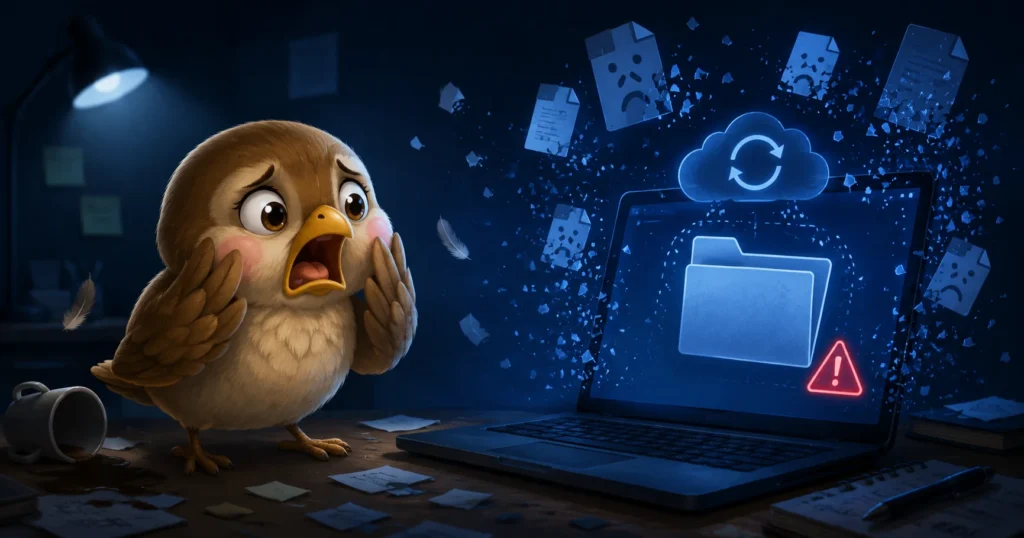

先輩……
フォルダはあるのに、中身がありません。
クラウド側を見ても空っぽです……
なんか身に覚えのない空フォルダがいっぱい増えてて…フォルダ名-コピーフォルダ名 (1)
みたいな複製っぽいのがあったんで、余計なやつを消したら、
オリジナルの元フォルダの方も空だったんです。
-150x150.webp)
謎のコピーフォルダができているのは、
競合エラーが起きている時の重要なサインなんだ。
OneDrive 同期事故の中でも、かなり重症なパターンだな。
「同期の整合性がとれない!!」って時に、
OneDrive 側が安全策として作ったフォルダだなんけど、
そこで選択肢を誤れば本番データが消えてしまう。
紛らわしいことに、OneDrive は「フォルダ名」で同期を管理していないんだ。
内部IDで連携しているから、人間には分かりにくい。
コピーフォルダの方に本番データが紐づいていた――なんてことがよくある。

なんですってぇ!!!
ローカルのフォルダが「空っぽ」でも、
クラウドには「実体」があったかもしれないのね。
コピー版を消すことで、
自らとどめを刺してしまったのかしら……。
僕…聞いたことあります。
ポップアップで『同期しますか?』と聞かれて、
YESを押した瞬間に、
本番のデータまで空になることがあるみだいですね。
OneDrive が『空の状態』を最新だと誤認した時に起こる事故だと…

OneDrive は、見えているものを正解と判断する。
同期はただの鏡写しだから、
同期事故で片方が空になれば、もう片方も空になる。
同期が狂えば、参照先を見失うし、
古いローカルキャッシュを拾えば、過去の遺物を拾い続ける。
まさにデータが幽霊になった瞬間だな。

そんなぁ…。
どうすれば、復旧できるんですか?
-150x150.webp)
ごみ箱を探す一択。
まずはOneDrive.com のごみ箱(30日間)か、SharePoint のごみ箱。
ここになければ、残念だが復旧は難しい。
ただ…もし超重要データで、
空のフォルダが存在している段階なら、まだかすかな希望がある。
クラウドの実体が消えていたら復旧できないが、参照経路が壊れただけなら可能性がある。
クラウド側が成仏する30日以内(企業の場合は3か月)だったら、
OSの再インストールを試してほしい。
企業の場合、まずは VDIの再作成。
それでも直らなければ、PCの交換を依頼してみてはどうだろうか。
執行猶予期間を過ぎたら、クラウド上の幽霊は完全に成仏する。

恨めしやぁ――
OneDrive はバックアップだと思っていたから、 ローカルが壊れても クラウドから復旧できるって勘違いしていたの。
でも実際は、同期だったのね!
それと、致命的なミスが重なった…。
昔は、ごみ箱だけじゃなくって、
ごみ箱内に第2段階のごみ箱(サイトコレクションのごみ箱)があったの。
第2段階のごみ箱では、
履歴を辿って、同期フォルダごと過去の状態へと書き換える荒業ができた。
今でも、SharePoint や OneDrive では「バージョン履歴」で過去の状態に戻すことができるけど、あれはファイルごとの復元だから、フォルダの中身が空っぽだと、お手上げなのよ。
でも――
操作が初めてだったこともあって、
不用意に時空を歪めた結果、周囲のデータまで巻き添えにして、まとめて消し去ってしまったの……
もう、完全に後の祭りよ。
現在は、個人用Onedriveの「第2段階のごみ箱」は閉鎖されている。
でも、社用の方は会社の設定次第で、
「サイトのごみ箱(第2段階のごみ箱)」が利用可能な所もあるようだ。
ただ…
必要なデータだけ、ピンポイントで復元する手段ではないし、
意図しない他人のデータまで巻き込む可能性がある。
同期データを丸ごと過去の時点に巻き戻す作業だから、やるならシステム部に相談案件だな。

競合エラーを引き起こしやすい行動Top3は、
- 同期済みのデータのファイル名変更・複製・場所移動
- 同期中にVDI切断・スリープ・シャットダウン
- 複数端末で同じファイルを同時に編集
です。
空洞化の引き金になるから、要注意ですよ~

全部、事故の入り口よ。
気づいた頃には、もう手遅れなこともあるの。
この記事で……
何名かの被害者の方が救えれば本望です…
――うらめしや~

🟫Copilotシリーズ🟫
- 【第2の闇】OneDrive同期の罪:毎朝消えるフォルダと「見えない犯人」の謎
- 【第3の闇】Chrome浸食と「公私混同」のホラー:ダイエット記録が社内公開される日
- 【第4の闇】OneDrive不調の原因:認証の揺らぎ
- 新人Copilot君、今日も祈ってます──PCヘルプデスクが見たAIトラブルの舞台裏