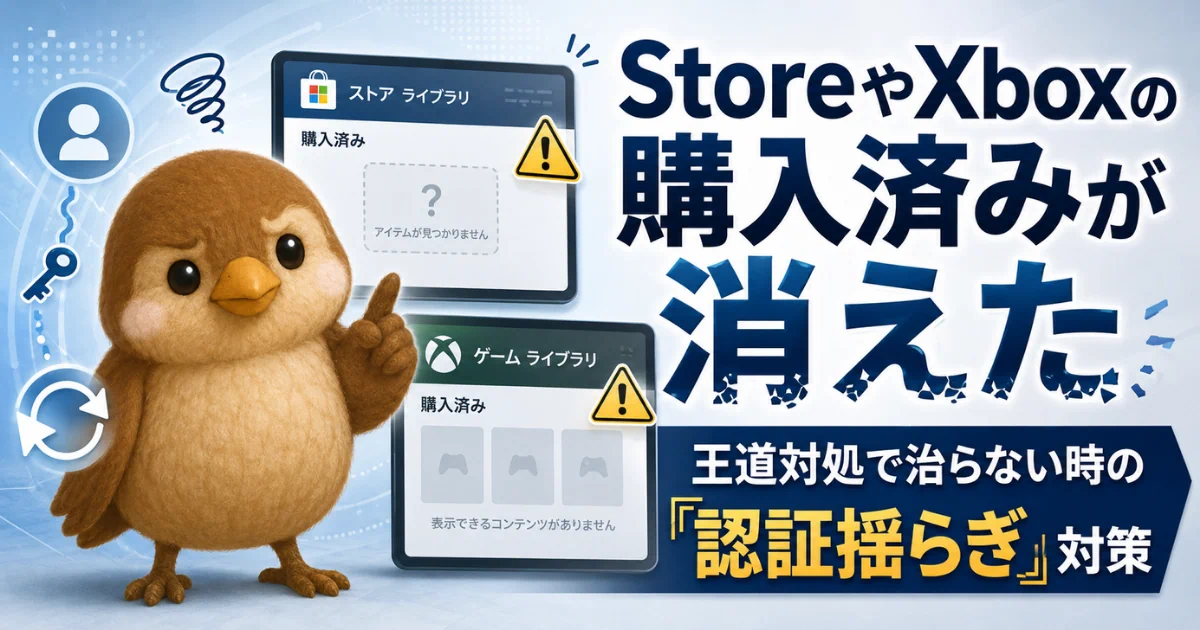
Microsoft Storeで買ったはずの有料アプリの購入履歴が空っぽ、または履歴にはあるのに「所有済み」に出ない。
Xboxアプリを開いたら「サブスクリプションを更新してください」と弾かれ、Game Passのライセンスやセーブデータが認識されない。
エラーコードが出てデバイスが見つからず、アクセスできない――などなど。
「えっ、課金アプリ消えた!?」「セーブデータどこ行ったの!?」
深夜に画面の前で叫び、青ざめているあなたへ。
王道と言われる対処法はすべて試したのに、解決できない――
キーボードを叩き壊す前に、もう一つだけ試してみてほしい方法があります。
Microsoft アカウント認証でどつぼにハマった時の、次の一手をご案内します。
Xboxの購入履歴・ライセンスが消えたときの王道対処ベスト5
まずは、こちらが王道の対処法です。
まだやってない項目がありましたら、先にお試し下さい。
(詳しいやり方は Microsoft 公式へ)
- アカウントの一致確認と再サインイン
Store や Xbox でサインインしている Microsoft アカウント(MSA)が一致するか確認し、すべての端末のアカウントから一度サインアウトし、再サインインする
※Edge のサインアウトや、PCのシャットダウンではなく、MSAからのサインアウトです - クラウド同期の完全停止
OneDrive ・Xboxクラウド・ゲーム内クラウドの同期をすべてオフにする - Microsoft Store のキャッシュリセット
Windowsキー + R を押し、wsreset.exe を実行して Store の一時キャッシュをクリアする - Xboxアプリ・Storeアプリの「修復」と「リセット」
Windowsの「設定」➔「アプリ」➔「インストールされているアプリ」から、Xbox および Microsoft Store の「詳細オプション」を開き、「修復」または「リセット」を実行 - ゲーミングサービス(Gaming Services)の再インストール
PowerShell(管理者)で下記を実行し、ゲーミングサービスを一度アンインストール
Get-AppxPackage gamingservices | Remove-AppxPackage -AllUsers
start ms-windows-store://pdp/?productid=9MWPM2CQNLHN
※2行目で Microsoft Store の「Gaming Services」ページが自動で開きます。
「インストール」を押して再インストールしてください。
これでダメなら、サポートへの直談判という流れが多いと思います。
母雀も、家族のアカウントの末尾が違う(.com と .jp)という凡ミスをやらかして、膨大な時間を無駄にした記憶があります……。

複数アカウント利用時は、
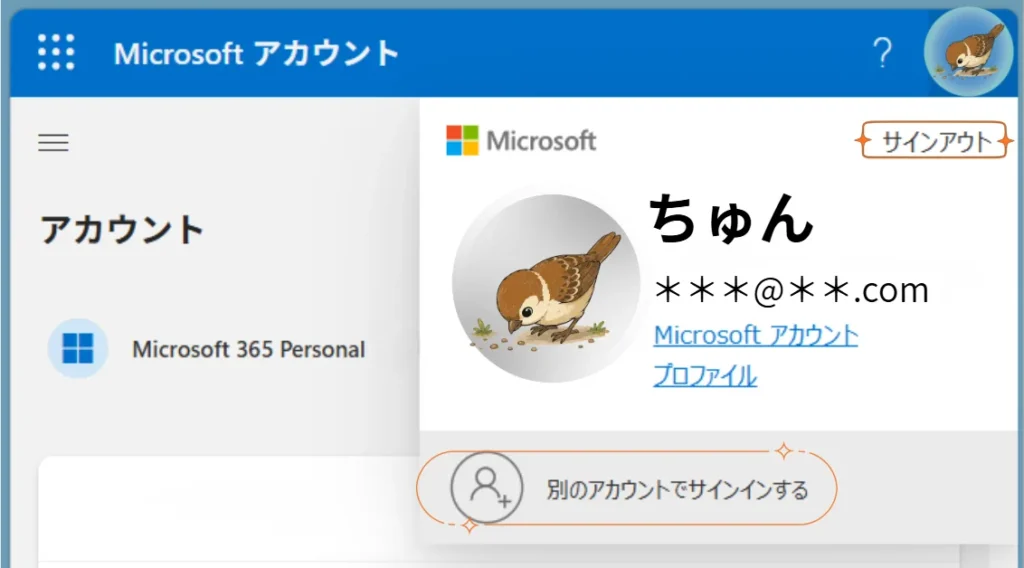
Microsoft アカウント画面 ➔ 右上の人物マーク ➔ 「別のアカウントでサインインする」から、対象アカウントへ切り替えて下さい。
一度サインインしてから、サインアウトするという二度手間仕様です!
OneDriveの不具合、StoreやXboxのライセンス消失は「端末とクラウドの認識ズレ」が原因かも
焦って弄ると悪化する!「認証揺らぎ」の正体
通常の対処法で戻らない場合は、Windows 側の認証基盤まで視野を広げる段階です。
Windows内部では、WAMが、Microsoft アカウント(MSA)と各アプリの間に入り、認証の仲介役をしています。
ここがうまく噛み合わないと、購入済みなのにライセンスが正しく見えなかったり、OneDrive の同期が止まったりと、複数サービスへ影響が広がることがあります。

購入記録はありますよ。
ただ、その端末……本当に昨日までと同じ方ですか?
こちらの記録と、辻褄が合っておりません。
不正アクセス防止のため、少々お時間を頂きます。
たとえ常連様であっても、顔パスでは通せません。
これが、購入履歴消失のカラクリのひとつです。
組織アカウント(Entra ID)とは違い、個人MSA は認証の成功履歴を「信用スコア」として積み上げる仕組みは公開されていません。
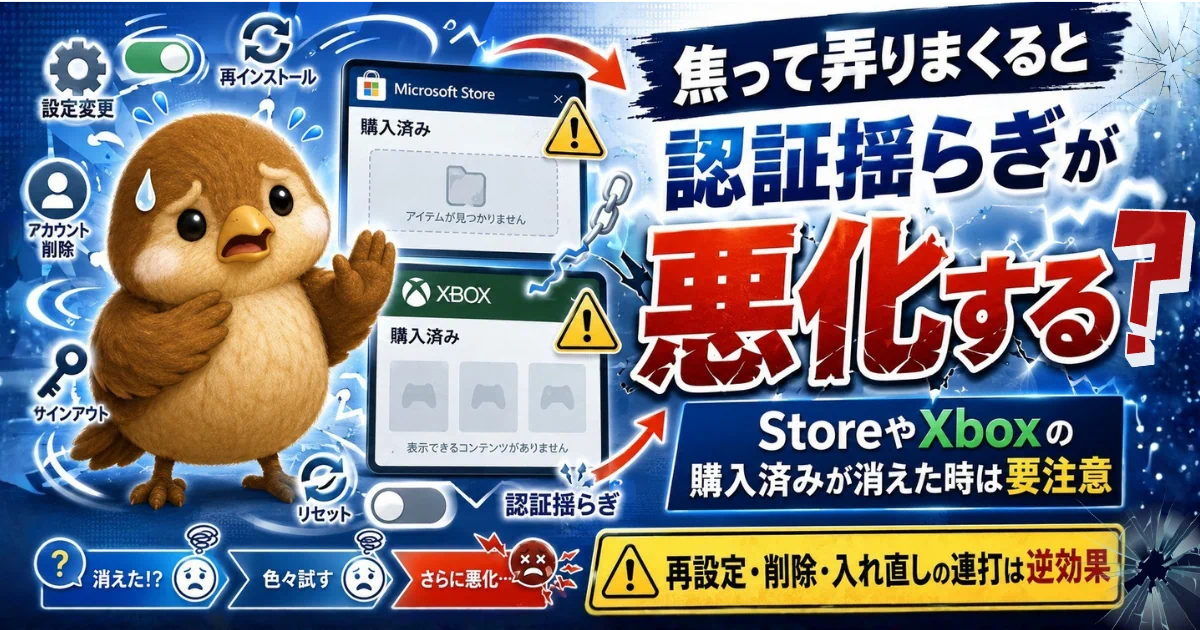
認証操作でクラウド側が一時的に警戒モードに入っている最中に、焦ったユーザーが以下の行動を取ると事態は一気に悪化します。
やってはいけない「パニック弄り」
- サインアウト&サインインの連続連打
- パスワード変更や、別アカウント(サブ垢)の追加
- 資格情報マネージャーを削除
- Bios を弄る
- Store 内のアプリを削除して、再インストールを試みる
認証が揺れてる間に中途半端な操作を重ねると、
クラウドとローカルに不整合が生じ、OSが「二重人格状態」に陥ります。
こちらも全部リアルタイム処理ではないんですよ。
Store の返金処理だって、最大で72時間ほどお時間を頂くことがあります。
購入・ライセンス・アカウント情報の確認中に、
そちらで何度も認証をやり直されると話がややこしくなりますので……
できれば3日ほど、そのままお待ちいただけます?

ローカルで鍵を管理してる俺の方も、
いつでも好き放題に認証を試せるわけじゃないよ。
TPMには辞書攻撃対策(PW総当たり防衛)があって、
認証失敗が続いた時の回復時間や、失敗許容回数を管理してる。
失敗カウンターが最大まで積み上がった場合の回復時間は、
Microsoft 公式の現行設定なら、最大約5時間20分、
Dell資料のレガシー設定なら、最大で64時間。
機種によってまちまちなんだ。
少なくとも――
俺にも、数時間の落ち着く時間が欲しいんだよ。
王道の対処で解決しない場合は、
最低2時間、できれば6時間、余裕があれば72時間(3日)は、余計な認証操作をやめて様子を見ることも大切です。
その間に、端末側の回復処理とクラウド側の再同期・反映の両方に時間を与えます。
(通常利用はOKです。待機時間の考察はこちら)
軽微な認証のズレであれば、クラウド側の台帳同期やトークンの再取得などによって、時間経過で自然回復することがあります。
72時間待っても戻らないなら、次はTPMクリア

王道の対処を試した。
3日以上余計な認証操作も止めた。
それでも Store / Xbox の購入資産が見えない、セーブデータも不安定。
ここまで来たら、アプリ単体ではなく Windows 側の認証基盤を作り直すことを考えます。
認証キャッシュクリア → 資格情報クリア → TPMクリア → 再起動 → Hello 認証
この方法を、我が家では「神コンボ」と呼んでいます。
TPM(セキュリティチップ)は、Windows Hello などで使われる鍵を保護する金庫番です。
ここを一度クリアして、ローカル側の認証環境を作り直します。
神コンボの最重要ポイントをまとめると――
- TPMクリア直後に、PC の再起動を行って、受け入れ準備を整える必要がある
- TPMクリアは、認証キャッシュ&資格情報の削除 とセットで行う
この2点に尽きると思います。
TPMクリアをしただけでは、
👻(古い資格情報や認証の残骸)を残したまま、新しい認証状態を組み上げてしまうため、
後から再び認証が揺らぐ余地が残ります。
不要な資格情報を整理する為には、認証キャッシュ&資格情報の削除とセットで行うことが重要です。
この神コンボは、エラーを1個ずつ潰すのではなく、認証基盤そのものをリセットするアプローチです。
Store だけでなく、OneDrive や Edge のお気に入りなど、認証系エラー群もまとめて解消できる可能性があります。


TPMクリアは、認証の「土台」をまるごと入れ替える作業。
Hello キーも無効化されるから、PCに入れなくなることがあるんだ。
事前に回復手段は確保してからやってくれよ。
- BitLocker回復キーを確認・保存
- Microsoftアカウントのパスワードを確認
(念のために、回復用の25桁のコードも確認) - 重要なデータは、事前バックアップを推奨
【後日談】120円が暴いた、Store & Xboxのグレーアウト祭り
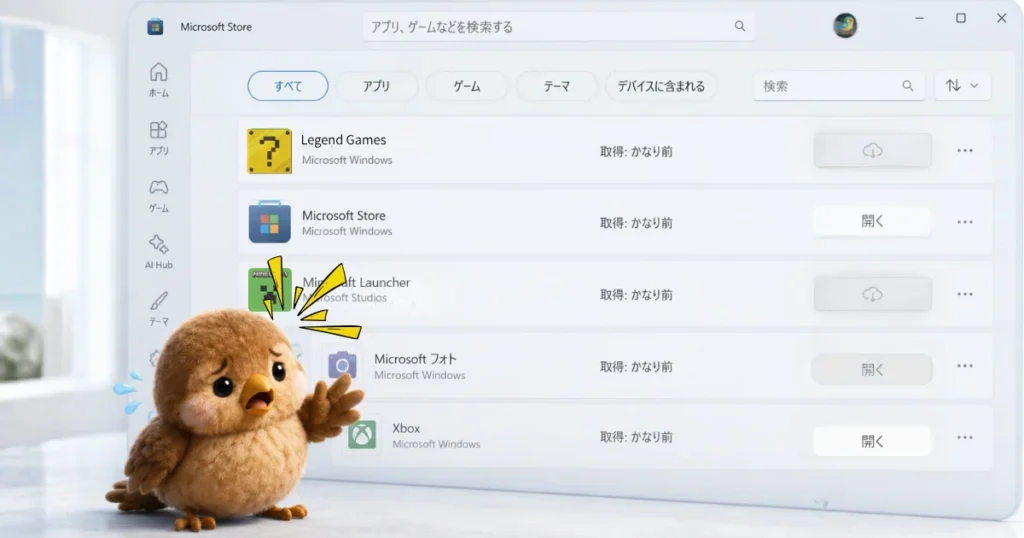
実は修復作業の前に、もうひとつ小さな事件が起きていました。

あれ?
……なんか Store のアプリ、「開く」のマークがグレーアウトしてる。
でも、使えるからまぁいいか?
げっ……!念のため「削除」したら、
「取得済み」のはずなのに、再ダウンロードも、再購入すらできないじゃん!!
これは検証するしかない! ということで、
最近作ったばかりの「購入履歴ゼロ」のアカウントに、120円を投じてみました。
そして、違うアカウントから「削除」。
「おっ!これは、再ダウンロードできるみたい」
なら、このパソコンから削除済み(資格情報とTPMもクリア済)の👻アカウントも召喚!
結果は――
複数アカウントが端末に同居した瞬間、盛大な「グレーアウト祭り」が発生。
購入アカウントではないはずなのに、なぜか開けるアプリ。
消せるのに、再ダウンロードできないゲーム。
まさに「👻幽霊屋敷」状態でした。
原因は、TPMでも資格情報でもなく、まだ残っていた認証キャッシュ。
神コンボにてクリアした瞬間、憑き物が落ちたようにあっさり解消しました。
ただ――
👻除霊が済んだ今、現行アカウントで「買ってないアプリは、使えない」
かつ「今、Store上で入手できるものしか手に入らない」という、至極まっとうな状態になりました。
家族の輪の中にあった、
あの「まぁ、いっか」という緩さは、もう戻ってきません。

購入者が分からない有料ソフトは、気軽に削除しない方がいいかも。
今使えているからといって、現在のアカウントで購入したとは限りません。
アンインストール自体はできますが、削除後に同じアカウントで再取得できる保証はありません。
我が家では、削除後に購入履歴をたどれず、再インストールも買い直しもできない状態になったり、特典なしの状態で復活したアプリもありました。
認証が揺れている時ほど、サインイン連打・削除・再取得を重ねないこと。
「消して入れ直せば直る」は、有料ソフトでは地雷になることがあります。
Microsoftアカウントは、単なるログインIDではありません。
ゲームやアプリを買い続けていけば、そこには少しずつ「デジタル資産」が積み上がっていきます。
新しいアカウントを作ればすべて解決、とはいかないのが厄介なところ。
データは引っ越せても、購入した権利までは簡単に引っ越せません。
どうか読者の皆さんは、私のようにサインイン祭りで話をややこしくすることなく、
無事に自分のデジタル資産へたどり着いてくださいね。
まだ直らない? 次はWindows内部の登録情報を疑う
クリアTPMまで行えば、認証のゆらぎは比較的落ち着くと思います。
それでもだめなら、レジストリ沼へ突入かもしれません。
むやみに削除・変更すると別の不具合を呼ぶため、原因を絞ってから慎重に触ります。
ここからは、必要に応じて自己責任にてお試しください。
XboxGames の場所変更・再構築(ゲームインストール層の補助修復)
Xboxアプリが参照している ゲームのメタデータ(XboxGamesフォルダ) が壊れている場合の、解消手段です(ゲーム単体の修復)。
エラーが出た時の救出ルートはゲームの『世代』で分けるべし!
まずは、Xbox の設定から「インストール オプション」で 「既定の場所」を、全く別の場所(例:D:\MyGames2 など)で、新規作成して下さい。

新しいゲームなら「場所移動 + 修復」が便利!
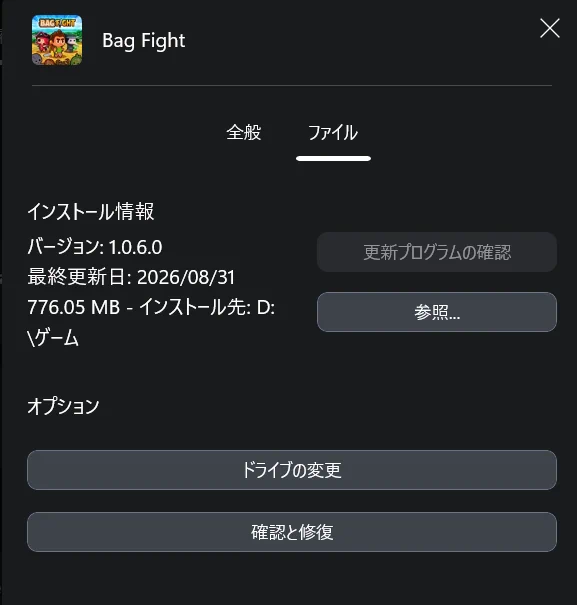
Xbox を開いて、対象ゲームを右クリック →「管理」をクリック。
まずは「ドライブの変更」。それから「確認と修復」。
正しい権限で再構築と、破損ファイルの自動修復を行ってくれるよ。
移動・修復できない場合に限り、
対象のゲームフォルダをリネームして封印してから、修復・再インストールを試みるという手段もあるよ。
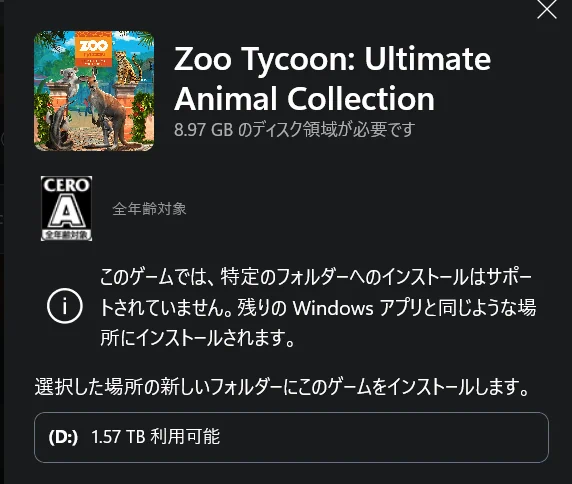
古いゲームは、再インストールしても、
強制的に WindowsApps に吸い込まれちゃうから、個別に修復できないんだ。
それでも、場所移動は効果的。
無理にフォルダを触らず 、
アンインストール ➜ 目的のドライブへ再インストール で再構築できるよ。
Gaming Services サービス登録の、レジストリ破損修復
Gaming Services をアンインストール → 再インストールしても、
サービス登録(サービス定義)がレジストリに残っている場合があります。
このサービス定義が破損していると、
Xboxアプリや Store が正常に動作せず、
「更新してください」ループや「サービスがありません」などの症状が続きます。
以下のレジストリキーを削除し、PC を再起動することで、
壊れたサービス定義が完全に消え、再起動後に Store が新品のサービス登録を再生成できます。
💣一段深い修復です。すべての修復を試みても直らない場合のみ、お試しください。
下記コードを PowerShell(管理者)に貼付し、実行して下さい。その後に再起動が必要です。
reg delete “HKLM\System\CurrentControlSet\Services\GamingServices” /f
reg delete “HKLM\System\CurrentControlSet\Services\GamingServicesNet” /f
Microsoft Q&Aでも、
Gaming Services再インストールで改善しない場合の追加修復例として、
GamingServices / GamingServicesNet のサービス登録削除 → 再起動 → 再インストールが案内されています。
それでも認証の揺らぎが残るなら
なお、Microsoft アカウントの認証は、PC 側だけで完結しているわけではありません。
クラウド側の判定や情報の反映に左右される部分もあるため、こちらで対処しても、不安定さが完全には消えないことがあります。
そんな時は、認証を完璧にしようと追いかけ続けるより、多少揺れても困りにくいPC環境に組み直すという考え方もあります。
次回は、中古PCの注意点から、母雀流「単騎ビルド」、初期化前に救出しておきたい「ゲームのセーブデータ」の保存先まで。

資産は捨てたくない。
でも、この認証揺らぎとはそろそろ縁を切りたい……
後編は、そんなPCを一度きれいに組み直す「再構築編」です。

内部リンク