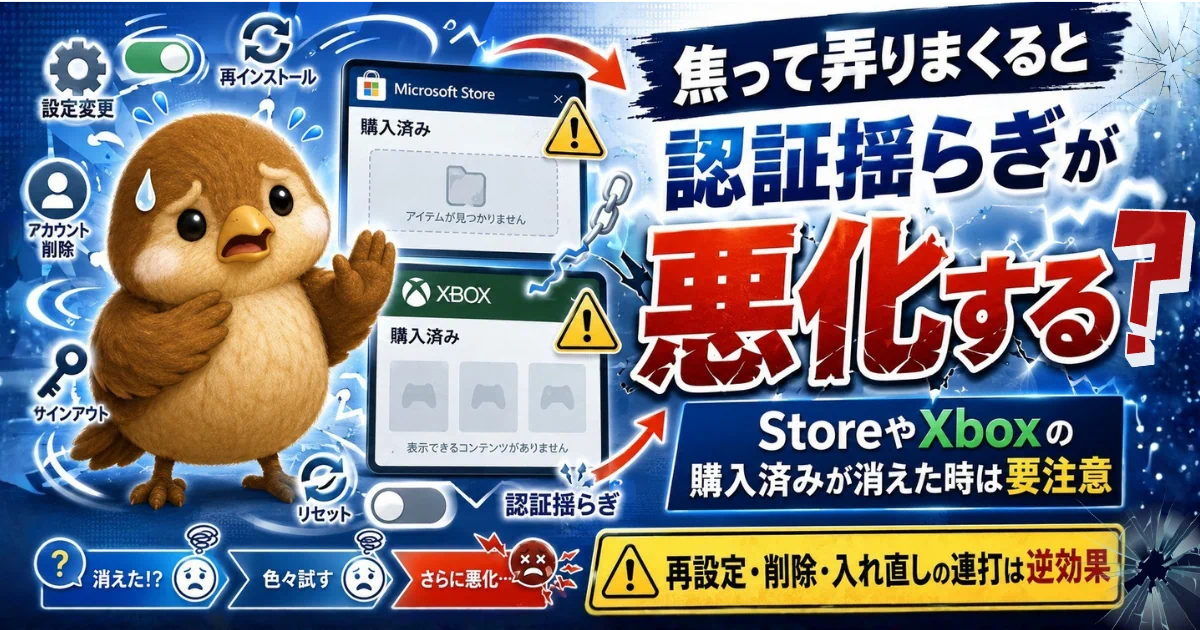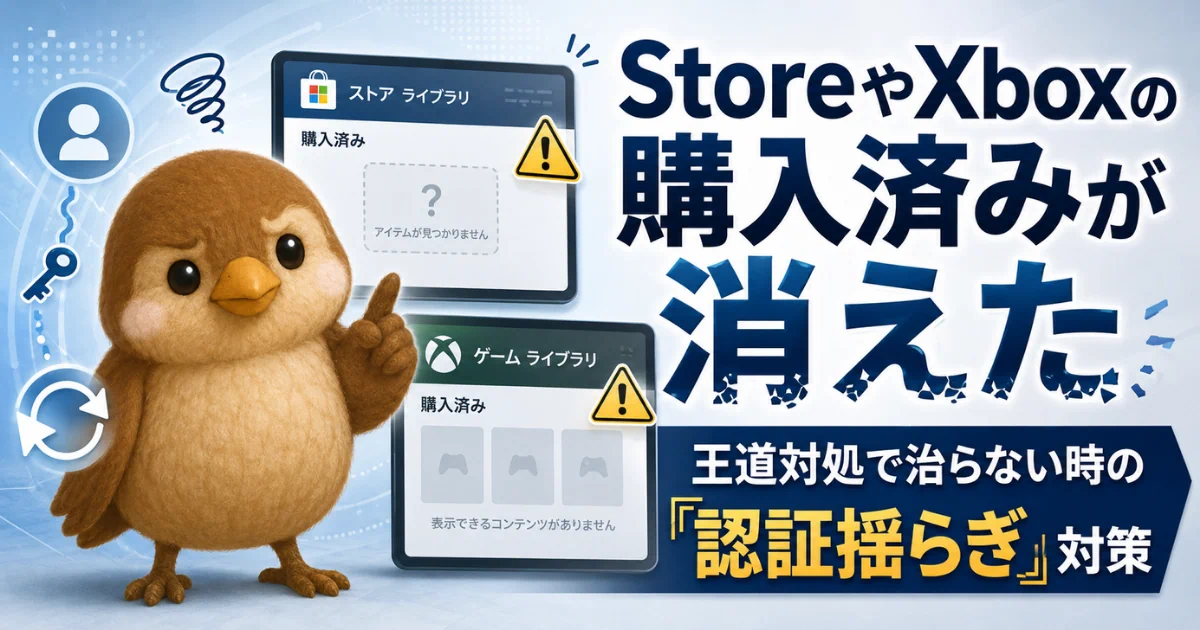
Store や Xboxで買ったアプリが、たびたび「所有済み」に反映されない。
最近はサインインや認証でエラーになることも増えてきた……。
そんな、Microsoft アカウント周りが不安定になった PC を、そろそろ立て直したい方へ。
PC を買い替えたり、初期化したり、Microsoft アカウントを整理したり。
Windows 環境をいったんきれいに組み直したくなる場面は、意外とあります。
揺らいでも致命傷になりにくい PC を作る、再構築編です。
PC買い替え・中古PCでも油断禁物!ハードとクラウドの二重管理の罠
PCを買い替えても、Microsoftアカウントまで新品になるわけではない
資産があるから、今の Microsoft アカウント(MSA)は捨てられない。
「ここまで認証がこじれたなら、PC を買い替えれば全部リセットされるのでは?」
そう思いたくなります。
でも、新しい PC を買っても、そこへ同じアカウント(MSA) を再接続すれば、クラウド側の状態まで白紙になるわけではありません。
Microsoft アカウント側では「昨日まで使っていた私」が継続しています。
つまり、
新品PC = 新品MSA
ではないのです。
クラウド側に歪みがあれば、新しい端末へも影響します。
新品 PC を購入したと同時に、アカウントも新規に立ち上げれば、ご新規様そのものですが、
旧アカウントの購入履歴・OneDrive・ライセンス情報等を引き継ぐことはできないのが痛いところ。
PCを新品においても、TPMクリアの神コンボ(前編参照)は有効です。
クラウドから降りてきた👻(過去の資格情報の残骸)を持ち込まないことで、端末側の歪みはかなり抑えられます。
それで、クラウド側がどう認識するかは、神のみぞ知るところです。
中古PCは超危険!TPMクリアすら効かない「クラウド側の呪い」

我が家ではメーカー修理で、
マザーボード交換・SSD初期化・BIOSとOSの再構築まで行った経緯があります。
しかも2回ほど……。
1回目は、上記の新品同様のPCに、新しいMicrosoft アカウントを導入しても不安定なまま。
2回目も、ほぼ新品のPCに現存のアカウントを再接続して、約10日後に認証トラブルが再発しました。
ここから言えることは、
クラウド側は「マザーボードだけでデバイスを識別しているわけではない」ということです。
- クラウド側で発行されたデバイス登録情報
デバイス ID / ユーザー由来のデバイス名 / MSA認証ログ など - 認証トークンと鍵の整合性
WAMトークン / POP鍵 / Hello NGC鍵 など - クラウドサービスの同期履歴
OneDrive 同期履歴・OneNote 同期履歴 など
クラウド側は、こうした情報を端末のデバイス固有情報と紐づけて管理しているため、
端末側をどんなにリセットしても、認証に歪みがあれば引き継がれてしまいます。
中古 PC を入手した場合は、前の所有者の情報が引き継がれてしまうのが怖いところ。
しかも、端末側には TPM 内に前所有者の情報が残っていることがあります。
これは OS を初期化しただけでは消せないので、ここでも TPMクリアの神コンボ が役立ちます。
ただ、クラウド側のデバイス固有情報は、ユーザー側から白紙にする手段はありません。
さらに厄介なのは、前ユーザーが組織登録だった場合、さらにカオスになります。
そこに自分の Microsoft アカウントを突っ込むと、「前所有者の物理鍵の残骸」と「自分のクラウド情報」が衝突し、最初から Store や Xbox の認証がバグる原因になることさえあるのです。
アカウントは混ぜるな危険!単騎運用のすゝめ
クラウド側は、デバイス固有情報の他に、MSA(Microsoft Account)も管理しています。
- ライセンス・権限・サブスク
Office/365のライセンス、Xbox の所有ゲーム、Store の購入履歴 など - クラウドサービスの利用履歴(端末非依存)
セキュリティ情報、ログイン履歴(MSA・Xbox・OneDrive)など - アカウントのクラウド台帳
デバイス登録一覧、過去に使った端末名、POP鍵のアカウント側整合性 など
認証が揺らぐと、これらの大切な資産にアクセスできなくなることがあります。
Microsoft 側は、複数のアカウント運用は可能としていますが、きわめて懐疑的に思います。
実際のところ、
OneNote では WAM 由来の保存先(ユーザーが事前に選べない)となるため、OneDrive と不一致となり、アカウント混線を招きました。
また、家族共用PCとして、複数人で同一アカウントにログインし、
ゲームだけアカウントを切り替える運用も、認証揺らぎを招くきっかけになります。

捨てられない財産があるのに、クラウド様は一度ご機嫌を損ねると、
全然振り向いてくれないのよ。
dsregcmd /status コマンドは、永遠の「NO」祭りだわ。
🛡️ 認証崩壊から身を守る!生き残りのための「単騎防壁ビルド」
認証揺らぎがずっと解消できない場合は、
揺らぐ原因を極力排除する運用が一番だと思います。
カギを握るのは、MSA と Windows の橋渡し役である「Wam」。
この Wam の認証ルートを如何に阻害しない運用にするかが、個人 MSA において最重要です。
個人MSA(Microsoft Account)って、
組織アカウントのように信用を積み上げて安定させる方式じゃないので、
認証が崩壊するのも一瞬ですし、逆にすぐ戻るのも珍しくないんですよ~。
私の仕事は「タイミング」が重要なんです。
認証ルートが静かで整っているほど、安定して鍵束をお届けできます。
認証は不安定だけど、ゲーム や Store のデータは捨てられない……。
かつ、MODもあきらめたくない。
そんな方の為に、母雀流「自己防衛ビルド」を考えました。
- 複数MSA アカウント(サブ垢や家族垢)を絶対に混ぜない「完全単騎運用」
TPMクリアの神コンボで、混線した過去の自分の認証もすべて焼却を推奨
面倒でも Windows のユーザープロファイルごと分け、PC ログイン時に切り替える - 認証を乱しやすい「OneNote」は封印する
愛用者は、新規 PC 購入時や PC 初期化後は、真っ先にゲームや Discord ではなく、
「OneNote」の保存先ルート固定を最優先で行う - OneDrive の自動同期は遮断する
ゲーム特化なら、「グループポリシーでの無効化」で、OneDrive 同期の完全封印
MOD 愛用者は、ローカル保存推奨(MOD は、OneDrive 同期で認証揺らぎ)
セーブデータも、頻繁に更新されるデータは、ローカル SSD か外付け SSD へ - 既定の保存先は Edge を推奨
認証事故を減らすため、とくにトラッキング防止の強い Brave などは要注意
セキュリティも標準が安定
※なぜ既定ブラウザまで気にするのか? 我が家で事件が起こったからです(こちら) - ハードウェア設定の大きな変更(BIOS・電源設定・OC など)は慎重に
システムが不安定になると、WAM ちゃんまで巻き込まれる可能性あり
不安定が続くなら、デフォルトに戻す勇気を
あくまでも、一例です。
認証がこじれまくって救命胴衣を着てる状態なら、
アカウントの延命には、認証ルートに余計な負荷や混線がないことが絶対条件。
大切な購入資産を守るためにも、WAMちゃんには安定して勤務してもらいましょう。
ローカル側の修復手段(WAMちゃん視点)
OS の初期化だけだと、認証揺らぎにはほとんど効かないのよ。
ユーザー側の認証キャッシュを修復するには、もう一歩、踏み込んだ修復手段が必要なんです。
● TPMクリア+資格情報削除(神コンボ)
→ ローカルの鍵束が新品になる
→ WAM ちゃんが働きやすくなる(余裕があれば、下記のいずれかと併用もあり)
※一番手軽ですが、念のため BitLocker と PC ログイン時の MSA の回復コード取得は忘れずに。
● ユーザープロファイル削除
→ MSA 人格(設定・認証)の混線が消える為、Store / Xbox のズレを修正しやすい
※事前にドキュメント内データ・ゲームのセーブデータ・お気に入り等の退避が必須です。
※本人のプロファイルは消せないので、
Windows の設定から「他のユーザー」を仮追加してから行って下さい。
※Windowsの「設定」➔ システム ➔ バージョン情報 ➔ システムの詳細設定
➔ ユーザープロファイル ➔ 設定内にあるプロファイルを削除(既定のプロファイルは削除厳禁)
● USBブートによる Windows の「クリーンインストール」
→ OSの骨格を作り直す為、MOD 破壊や深層破損に効く
※事前にドキュメント内データ・ゲームのセーブデータ・お気に入り等の退避が必須です。
※Microsoft の HP から、「Windows 11 のインストール メディアを作成する」
をダウンロードし、実行 ➔ USB に保存してから行って下さい(直接USBに保存は×)。
MOD破壊や不整合が起きると、
Xboxさん、Storeさん、クラウド課長から苦情が殺到するの。
保存先? 認証? 同期が原因?
もう何が正解なのか分からないよーー!!
でも、不用意に初期化するのは、ちょっと待って。
プロファイル削除やクリーンインストールは、MODで構築した環境を跡形もなく消し去ることもあるから、
まずは、定番の MOD 修正・削除ツールでお掃除してみて。
- Vortex / MO2の機能で戻す(Game Pass版は非対応)
- Revo Uninstaller Freeで、アプリ残骸を掃除
- 削除できないファイルだけ、LockHunter
それでも初期化するなら、セーブデータのバックアップだけでは不十分よ。
MOD依存のセーブデータは、同じMOD・バージョン・設定・ロード順を再現できないと読み込めないことも。
AppData やゲームフォルダだけでなく、MODマネージャーのプロファイルや構成情報もバックアップしておいてね。
ゲームデータのバックアップ場所(Cドライブ内 既定の保存先)
セーブデータ・設定の保存先
Windows のゲーム(Steam/Epic/GOG/Origin/Uplay など)のセーブデータの保存場所は、見事にバラバラです。
とりあえず、以下の5か所を押さえておけば、かなり広く拾えます。
※ゲーム独自の保存場所もあるので「これで絶対全部!」ではありませんが…。
① Documents(My Games)
C:\Users\ユーザー名\Documents\My Games ←「マイドキュメント」直下
C:\Users\ユーザー名\OneDrive\Documents\My Games ← OneDrive に吸収されてることも
② Saved Games
C:\Users\ユーザー名\Saved Games ←「保存したゲーム」フォルダ内
③ AppData(Local / Roaming / LocalLow) ←AppData 内丸ごとバックアップがベスト
C:\Users\ユーザー名\AppData
④ Store 版ゲーム・Xbox(wgs) ←Microsoft 系ゲームの中心部
C:\Users\ユーザー名\AppData\Local\Packages\ゲームID\SystemAppData\wgs
⑤SteamLibrary(ユーザー指定の場所) ←無意識にCを選ぶとOneDriveに吸収されてることも
C:\Users\ユーザー名\OneDrive\SteamLibrary
※C:\Program Files (x86)\Steam\userdata ←必須ではありませんが、念のため
ユーザープロファイルの削除や、OS 再構築の際は、
ゲーム関連のほか、ドキュメント、デスクトップ、写真/動画、お気に入り、ユーザー辞書、メールのローカルデータなども忘れずにバックアップして下さいね。
なお、AppData は隠しフォルダです。
エクスプローラー ➔ 上の「表示」タブ ➔ 「隠しファイル」 にチェックを入れる
で見えるようになります。
アプリ・ゲーム本体の置き場
再取得できない可能性まで考えるなら、セーブデータだけでは足りません。
Store や Xbox のアプリは、本来なら購入アカウントから再取得できます。
しかし認証が不安定な環境では、「購入済みなのに再インストールできない」という事態もあり得ます。
心配な場合は、初期化前の保険として保存場所を確認しておくのも一案です。
ただし、これらのフォルダをコピーしただけでアプリがそのまま復元できる保証はありません。
ライセンス や クラウド側のアプリ登録情報も関係するため、あくまで「保険」と考えてください。
Microsoft Store系アプリ
C:\Program Files\WindowsApps
※保護されたシステムフォルダのため、通常は直接アクセスできません。所有権やアクセス権を変更してまで中身を操作することは推奨しません
Xboxアプリから入れたゲーム
C:\XboxGames(またはユーザーが指定したドライブの XboxGames)
Steamなど
実際に指定したゲームライブラリ(例:D:\ゲームタイトル)

消してから気づいても遅いものがあります。
PC を立て直す前に、まず残すべきものを救出しておきましょう。
PCをきれいにするだけなら、初期化で終わります。
でも、資産を守りながら認証まで立て直す――
そこからが、本番の再構築です。

内部リンク