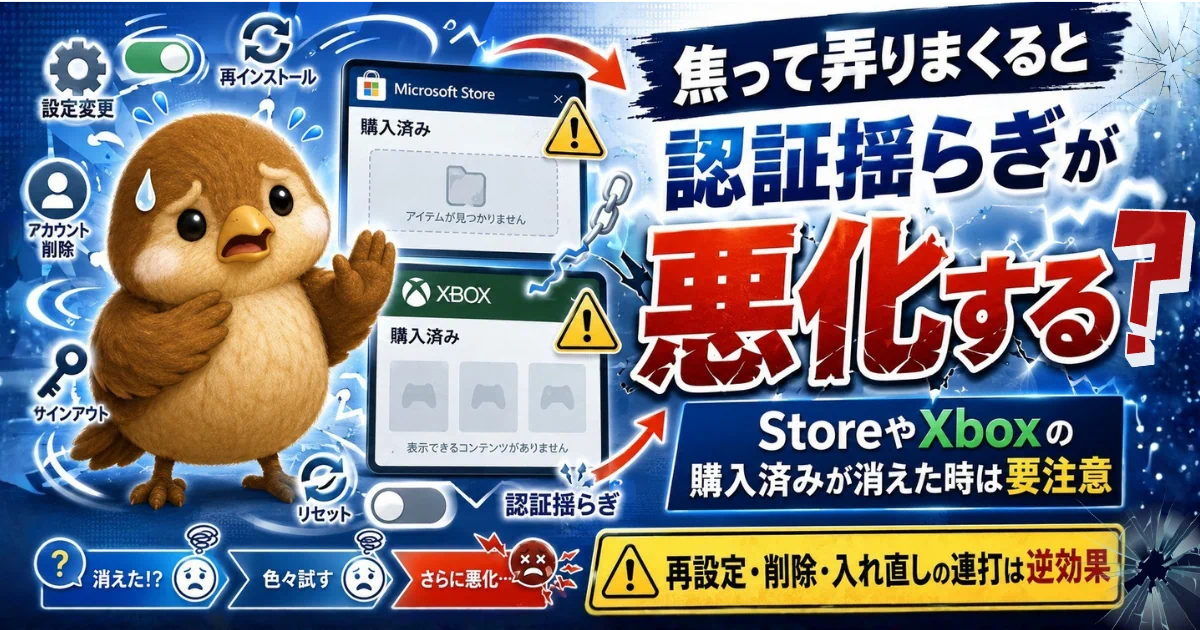
「アカウントの修正が必要です」の通知が消えない、OneDrive がクルクル回って同期されない、OneNote のデータが消える……。
パスワードは合っているのに、永遠にサインインを求められる「認証の怪奇現象」にお悩みのあなたへ。
本記事は、我が家の 2台のPC で発生したトラブルと、解決に至った手順を記録した検証日記です。
事件は、Microsoft 365 Personal を家族で共有したことから起こります。
序章:親子孫3世代で夢見た「Microsoft 365」の理想郷 ―― しかし、Personal の家族共有は危険だった
ことの始まりは、我が家で持ち上がった「365を3世代でシェアしたらお得なんじゃない?」という理想郷の構想でした。
ばーちゃん雀世代(祖父母):
PowerPointで、旅行記や終活ノートを作成。
「ここどうやるの?」なんて孫や子供に聞きながら楽しくコミュニケーション!
母雀・父雀(親世代):
仕事やPTAで馴染みのある Office をフル活用!
最近使いやすさを増した OneDrive の写真バックアップが意外と便利。
兄雀・弟雀(孫世代):
OneNoteで、デジタルノート作成やお絵かき!
Webからコピペした資料に、手書き風の書き込みが可能で、受験~大学~社会人まで活躍しそう。

自然に世帯交流できて、素晴らしいと思います!

OneDriveは1TBもあれば充分ね
Officeも5台分まで入れられるなら、Personal でいいじゃん!
Family なんて、もったいないわ…
1つのアカウントを上手にやり繰りして、家族みんなで快適なデジタルライフを送る
……はずだったのです。
しかし、このときの私たちはまだ知りませんでした。
「複数アカウントの混在」という静かな不発弾が、我が家のPC 2台の下にそっと仕掛けられたことを。
アカウント混線とBrave認証遮断が引き起こした「弟雀PCの救急搬送」
OneNoteの描画データ消滅:たった1つのアプリに3つのアカウントが混在
最初の異変は、弟雀PCで起きました。
新しいタブレットペンを握り、OneNoteで「初お絵かき」を楽しんでいた弟雀。

Web版と違って、コピペ文章がぼやけくていいね~♪
せっかくだから、僕の直筆サイン入り似顔絵でも描いてみようかな。
あれ…線が消せなくなったぞ!?
そう呟いて、セクションを切り替えた瞬間――
描いていたデータが跡形もなく消滅しました。
急いで保存先を確認したところ、思わずフリーズ。
- クイックノートの保存先: 母雀の365用アカウント
- 既定のバックアップ先(OneDrive): PC本体のローカルアカウント
- 画面上のアカウント: 弟雀の個人用MSアカウント
なんと、1つのアプリ(OneNote)の保存先が、3つのアカウントに分散されていました。
ノートブックのステータスも「同期が不完全」の表記。

どういうこと?
僕の OneNote の保存先ってどこなの?

OneNote の参照先って、
普通なら一つのアカウントに統一されるんだけど、
君のPCには複数の Microsoft アカウントが存在してるから、
認証が混線して、バラバラになっちゃったみたいだね。
三者三様で同期がかみ合ってなかったから、
セクションを切り替えた瞬間、データが飛んだのかも。
保存先を見るには、OneDrive の同期先を切り替える必要があるよ。
OneDrive の設定から「このPCからリンクを解除する」をクリックして、
弟雀の個人アカウントに繋ぎ変えようとしたところ、事件発生!!!

OneDriveのアカウントの切り替えですね!
Microsoft のサインイン認証は、
既定のブラウザである「🦁Brave」で行います。

………えっっ?!
Microsoft アカウントの認証は、
ふつう「Edge」 じゃないの?
ちょっと待ってぇ~!
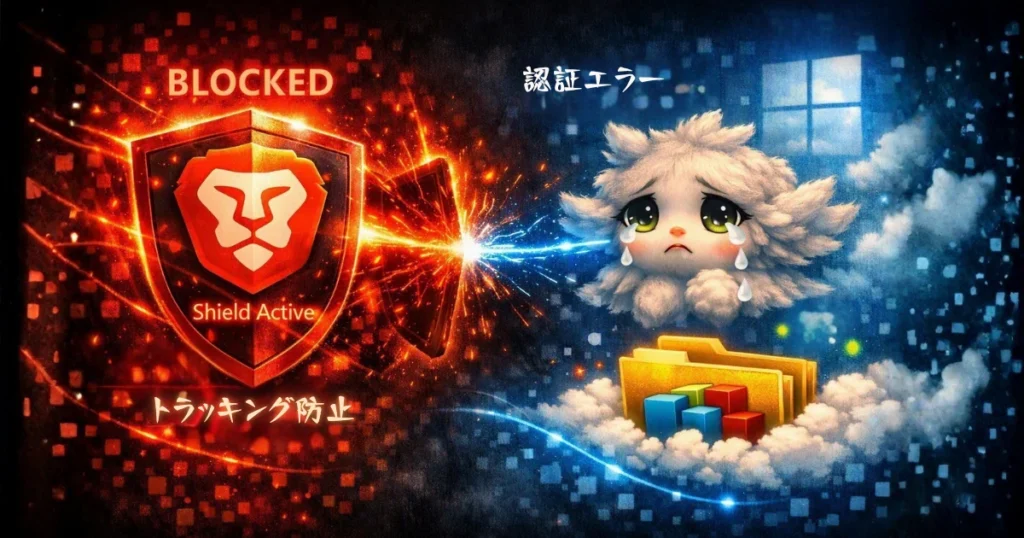
🦁Brave はネットサーフィン用に、
トラッキングブロックが強化されてるのよぉ!!!
Brave の Shields は、広告やトラッカー、Cookie、フィンガープリントなどを強力に遮断します。
ただし、デフォルトの設定のままだと、
複数のドメインを跨いで Cookie や認証トークンを利用する Microsoft の認証とは相性が悪い。
いつの間に「既定の王座」に上り詰めていたのか…。
Firefox 等を、厳格モードやプライベートモードで運用したり、
Chrome に拡張機能を入れてトラッキング防止を鬼強化すると、同様のことが起こりえます。
ばちこーーーーーん!
その瞬間、「🦁Brave」の鬼ブロックが発動。
認証の途中で通信が遮断されて、アクセストークン(合鍵)が空中分解。
壊れたトークンを受け取った弟雀PCの認証基盤(WAM)は、完全に迷子です。
その結果、弟雀アカウントは締め出され、
代わりに Edge にはローカルアカウントが強制召喚、OneDrive には母雀の365アカウントが紐づくという、二重人格PCが誕生してしまいました。
人物アイコンが二つ並ぶ、見慣れない光景――

非常に嫌な状況です……
「あ、プロファイルが混ざったな。」
関係者全員の認証が揺らぎ始めた事を予感させる光景でした。
Shields を解除して認証し直したものの、
OneDrive は同期エラーで認識できず、「ごみ箱」も開くことができなくなっていました。

……これはもう、認証の骨格が崩れてます。
アカウントの修復というより、再生医療の領域ですね。
365をインストールしてから、わずか3時間後、
🦁(Brave)に噛まれた弟雀 PC は、救急搬送されました。
- Office の修復
- 資格情報の削除
- PCのユーザープロファイルの再作成
即座に上記の公式王道オペを行った結果、
初お絵描き画像は喪失したものの、OneDrive 内のデータは無事に帰還。
データの退避やアプリの入れ直し等、面倒な処理はありましたが、
とりあえず事態は収束したかにみえました。
ローカルアカウントも削除し、弟雀本人の Microsoft アカウントへ一本化。
Office も、Excel や Word だけなら、一度認証を済ませてしまえば問題なさそうです。
とりあえずは……。
母雀PCの予防手術:認証揺らぎを加速する「資格情報全消し」の罠

これは危険すぎるわ……!
事故が広がる前に、Microsoft のアカウントを綺麗に一つにまとめなきゃ!
弟雀 PC の惨状を見た母雀は、すぐさま自身の母雀 PC で予防手術を開始。
アカウントの複数運用を止め、365アカウント一本の運用に切り替えました。
仕上げに「資格情報マネージャー」の中身を全削除!
「これで我が家のメインPCは、安全よね」
この措置がさらなる悲劇を生むとも知らずに……。
数日後に画面に突きつけられたのは、弟雀 PC を遥かにしのぐ「OS崩壊(末期症状)」でした。
連鎖する認証崩壊!Windows Hello と PINの全壊

クリーンインストールしても治らない!「設定画面クルクル病」の正体
1週間程度は安定していたよう思います。
ところが―――
- Windows Hello で認証できない
- GoogleでPINを作れない
- Windows起動時の人物アイコンが真っ白
- Store の所持済みが反映しない
など、認証系が盛大に崩れ始めました。
母雀PCは、🦁(Brave)事件後、わずか10日でほぼ瀕死の状態です。

Windows のシステムファイルや、レジストリ(認証スタック)が壊れて、
ローカルとクラウドの整合性が完全に崩壊しています。
認証揺らぎがここまで進行すると、通常の治療ではもう治らない…。
チマチマ修復を試みるよりもOSをキレイに焼き直した方が、
謎の後遺症(隠れたシステムファイルの破損)を引きずらずに済みます!
『USBブートによるクリーンインストール』を行い、
Windows の完全再構築をしましょう。

待って!
家を壊す(クリーンインストール)前に、
鍵穴(TPM)をリセットした方がいいですよ~
AIたちの助言を得て、
資格情報クリア → TPMクリア → クリーンインストール
の順で緊急大手術を断行。
しかし――
後々に判明する事になるのですが、手順が最悪。
TPMクリアには、守るべきお作法があったとはこの時点ではつゆ知らず。

せっかくクリーンインストールまでやったのに、
設定画面で Microsoft アカウントへ切り替えようとすると、クルクルが止まらないのよ…
Windows Hello や PIN 認証は治ったのに、
Microsoft アカウントの画面は真っ白で、一部情報が誤認されるなどズタズタ状態……。
母雀PC は完全に迷宮入りしていました。
認証揺らぎの後遺症:OneDrive の重複フォルダ増殖
弟雀のPC も、
もしやと思って久々にサインインしてみると、想像以上に認証の揺れが生じていることが発覚。
しかも、エクスプローラのピクチャを開いたところ、
- カメラロール×2
- スクリーンショット×2
いつのまにか、OneDrive 内に同名の📁フォルダが2個に増殖していました。
うっかり間違った方を消したら、取り返しがつかない気がして怖い……。
OneDrive の同期を解除(バックアップを停止)しても治りません。

たとえ未使用でも、認証の揺らぎは時間差で現れるのね。
もう、放っておけない……。
アカウント混線の泥沼を断つ!「TPMクリアと正しい再構築手順」
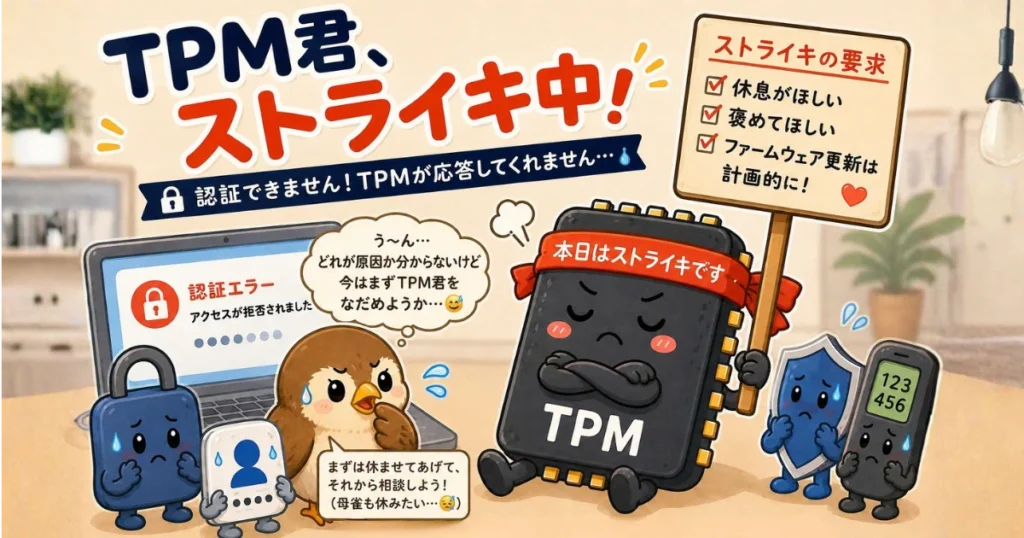
ここからは、迷宮入りした認証を安全に更地化するための実務パートだよ。
ちょっと大げさに感じるかもしれないけれど、やることは認証のお片付け。
Windows に溜まった古い情報を整理して、正しいアカウントだけ覚え直してもらう作業なんだ。
順番が命だから、ゆっくり一緒に進めよう。
でも、ここでひとつだけ大事な注意。
後述①の手順「OneAuth・IdentityCache・TokenBroker を封印」するのは、TPMクリアまで含めた “神コンボの儀式” を行う時だけ使う特別手順だよ。
普段の認証整理では触らないでね。
見た目はただのフォルダだけど、中身は Windows の認証人格の魂みたいなもの。
普段のお掃除で触ると、PC が前世の記憶を失って、認証が彷徨い始めることがあるんだ……。
データ非破壊で治す!神コンボの正しい手順と完全復旧
母雀PC・弟雀PCの長い迷宮入りの末、
最後に効いたのは――
認証キャッシュクリア → 資格情報クリア → TPMクリア → 再起動 → Hello 認証
この神コンボでした。
認証揺らぎを悪化させないためにも、この順番が大切。
このコンボの目的は、
新旧複数のアカウント情報が絡み合った状態を、一度更地に戻し、再構築することです。
手順を間違うと、
Microsoft アカウントにログインした瞬間、デバイスのバックアップ・資格情報同期が働いて、
クラウドの亡霊(過去の資格情報の残骸)を呼び寄せてしまうことがあります。
ちなみに、なぜ『神コンボ』なんて大層な名前がついたのか……。
3大AIを巻き込んで大紛争に発展した『AI大法廷』を見て頂ければ、納得していただけるはず。
※下記手順は筆者環境での実例です。環境により異なる場合があります。
神コンボの正しい手順
事前に、Edgeのキャッシュ(Cookie含む)削除と、Outlookの古いアカウント整理は済ませておいて下さい。
終わったら、すべてのアプリとブラウザを終了します。
① OneAuth・IdentityCache・TokenBroker フォルダを封印
次の認証キャッシュをリセットします。
エクスプローラーのアドレス欄に次の場所を入力して Enter を押します。
%LOCALAPPDATA%\Microsoft
表示された一覧の中から、次の3つの📁フォルダーの末尾に「.old」をつけてリネームしてください。
※見当たらない📁フォルダーは飛ばして構いません。
- OneAuth → OneAuth.old
- IdentityCache → IdentityCache.old
- TokenBroker → TokenBroker.old
ユーザープロファイル内の複数箇所に残った古い認証情報を、封印します。
※「使用中」と表示されて、リネームできなかった場合は、無理に継続しなくて構いません。
そのままTPMクリアまで進み、再起動後すぐに、リネームできなかった📁フォルダーの封印をもう一度試してください。
※必要なアカウントは、神コンボ完了後に再登録しますので、
ここでは使用中のアカウントを含め、すべてのアカウントを一旦封印します。
② TokenBroker\Accounts フォルダ内のリセット
次に、Windows 側の TokenBroker が保持しているアカウント情報もリセットします。
個人Microsoft アカウントでは、エクスプローラーでこちらを確認します。
📁(Accounts フォルダー)そのものではなく、中身だけを削除します。
%LOCALAPPDATA%\Packages\Microsoft.Windows.CloudExperienceHost_cw5n1h2txyewy\AC\TokenBroker\Accounts卒業・退職後に、在籍中に使っていた PC を私用として使っている場合は、こちらも確認します。
こちらも、📁(Accounts フォルダー)内のデータだけを削除します。
%LOCALAPPDATA%\Packages\Microsoft.AAD.BrokerPlugin_cw5n1h2txyewy\AC\TokenBroker\Accounts※フォルダー自体が存在しない場合は、そのまま飛ばして構いません。
③ 資格情報マネージャーを整理
続いて「資格情報マネージャー」を開きます。
「Windows資格情報」に残っている Microsoft 関連の資格情報を削除(POP鍵も含む)して下さい。
「Web資格情報」も念のため確認し、既に使っていない Microsoft アカウントや、削除済みの古いアカウントが残っている場合は削除します。
④ TPMをクリア
認証キャッシュと資格情報を整理したら、TPM(セキュリティチップ)をクリアします。
[Windows] キー と [ R ]キー を同時押しして、tpm.msc と入力。
「ローカルコンピューター上のTPM管理」画面が開くので、「TPMクリア」を押下。
⚠️【超重要:TPMクリア前に事前確認】
TPMクリア直後は、Hello 認証が無効になります。
必ず文末の注意書きをお読み頂き、回復手段を確保してから行って下さい。
⑤ 再起動してHello認証を完了
TPMクリア直後に、必ず PC を再起動して下さい。
(PowerShell や、BIOS から TPMクリアを行った方も、直後の PC 再起動が必須です)
Windows Hello の再設定(PIN の設定)を求められるので、最後まで設定を完了します。
この神コンボは、一連の流れとして、途中に他の作業を挟まずに一気にやり遂げて下さい。
古い認証情報をいったん片付けて、
必要な Microsoft アカウントだけを再認証し、
Windows に覚え直してもらう作業と考えると分かりやすいです。
我が家の2台の PC たちも、
この手順で「認証揺らぎ」が落ち着きました。
Store や OneDrive 内のデータも消えず、Windows の認証基盤をきれいに再構築できたと思います。
これにより一件落着ではあるのですが、
そもそも認証は最初から揺らがないのが一番。
曖昧な運用は事故の元です。
混線の影響は Office だけに留まらず、
Microsoft 系サービス全体へ波及することもあります。
母雀が至った結論はシンプルです。
家族で使う場合は、潔く 365 Family を使いましょう。
これが個々の人格を分離したまま安全に束ねる最善の方法だと思います。
【超重要!】TPMクリアー前に絶対守ってほしい注意点
TPMクリアは、PCの「認証の心臓部」を初期化する強力な操作です。
回復手段がない状態でTPMをクリアすると、PCに入れなくなる可能性があります。
BitLockerが有効なPCでは、再起動後に回復キーを求められることがあります。
事前に下記より、48桁の回復キーを確認してください。
https://aka.ms/myrecoverykey
また、TPMクリア後は Windows Hello (Pin)が初期化されます。
念のため Microsoft アカウントの回復用コード(25桁)を控えておくと安心です。
2段階認証(二要素認証)を ON にしてる方は、
スマホの 認証アプリ(Microsoft Authenticator、Google 認証システム、iPhone「パスワード」等)
でサインインできる状態か事前に確認しておきましょう。
必要なデータは事前に退避しておくと、より安心です。

俺の記憶を消すなら、
非常口の鍵くらい先に持っといてくれよ。
これで、ローカル側の認証情報はクリーンになる。
あとは、クラウド側次第だね。
具体的な操作についは環境差が大きいので、 お気に入りのAIたちと相談しながら慎重にお試しください。
母雀の体験が、どなたかのお役に立てたら、幸いです。

●関連リンク●
第二章:【AI大法廷】認証の運命を裁く大法廷:TPM被告が語る真実の記録
(認証沼を原因をたのしく紐解く、AIたちの大論争。認証崩壊の真実を追え!)
第三章:【実証データ】認証揺らぎはどこまで見える? Get-Tpmとdsregcmdで追った端末側の回復
(PowerShell からの「Clear-Tpm」、BIOS/UEFIからのTPMクリア、Get-Tpm コマンドの詳細)