- iPhone返却前に『探す』をOFFにし忘れたら? アクティベーションロックの罠
- iPhoneの端末返却プログラム、返却期限10日前に初期化開始!
- iPhone返却時の初期化で、パスワードを忘れた場合の末路
- アクティベーションロックに遭遇――「探す」を解除せよ!
- 『探す』の遠隔消去を誤発射!現役iPhoneの初期化が始まった
- iPhoneの初期化でe-SIM消滅――SMS認証が使えない地獄を味わう
- e-SIM の再発行の手続きが、迅速で驚いた件――連休中でも大丈夫
- 認証アプリ「Authenticator」が機能停止――復旧までの流れ
- iCloudバックアップから復元したら、数年前へタイムスリップ| 無料版5GBの限界!
- もし遠隔消去の誤操作が「一人暮らし・PCなし・自宅Wi-Fiなし」だったら?
iPhone返却前に『探す』をOFFにし忘れたら? アクティベーションロックの罠
事の始まりは、キャリアの「実質半額で使えて2年後に返すやつ(トクするプログラム系)」で契約していた iPhone 15。
契約した時は「2年経ったらサクッと返せばいいや〜」なんて軽く思っていたのですが、あれよあれよと迎えた返却可能最終月。
「まあ、来週やればいいか」
「今月は忙しいから来月……」
「暖かくなってきたし連休明けに……」
気づけば季節は巡り、半年以上も手元でじっくり熟成させてしまった iPhone 15。
ええ、全国に仲間がたくさんいると信じています。
そして突きつけられた現実。
返却期限まで、残り10日。
しかも最悪なことに、目の前には大型連休(シルバーウィーク)の壁がドカンと立ちはだかっています。
キャリアの返却は、「ポストに入れた日(消印)」ではなく「センターに到着して受付処理された日」が判定基準の所がほとんど。
店舗に持ち込んでも、お店からセンターへまとめて郵送されるのでルートは同じと聞きました。
連休で郵便や物流が遅れたら一発アウトです。
期限を過ぎれば、免除されるはずだった残りの端末代金が毎月ドカンと請求される恐怖のチキンレース。
しかも、家族3台分……。
「ヤバい、今すぐ初期化して送り出さないと死ぬ……!!」
完全に退路を断たれ、猛烈なパニックと焦燥感に包まれた母雀。
こうして、血相を変えて初期化作業へと突入したのでした。
そしてこれが、手元の現役 iPhone たちを巻き込む「3台同時爆破カウントダウン」の引き金になるとは知らずに……。
iPhoneの端末返却プログラム、返却期限10日前に初期化開始!
「初期化なんて30分もあれば十分」
子雀たちは、順調に初期化完了。
私もパッパッと片付けて、出かけるついでにショップへ立ち寄ろう。
……のはずが、翌朝。 我が家の机の上には、
- 返却する iPhone
- 現役バリバリの母雀の iPhone
- 兄雀の Spotify 専用端末(旧母雀 iPhone のお下がり)
この3台が仲良く並び、そろって新品同様の涼しい顔で横たわっていました。
「こんにちは」×3 台
……いやいや、こんにちはじゃないんだが??
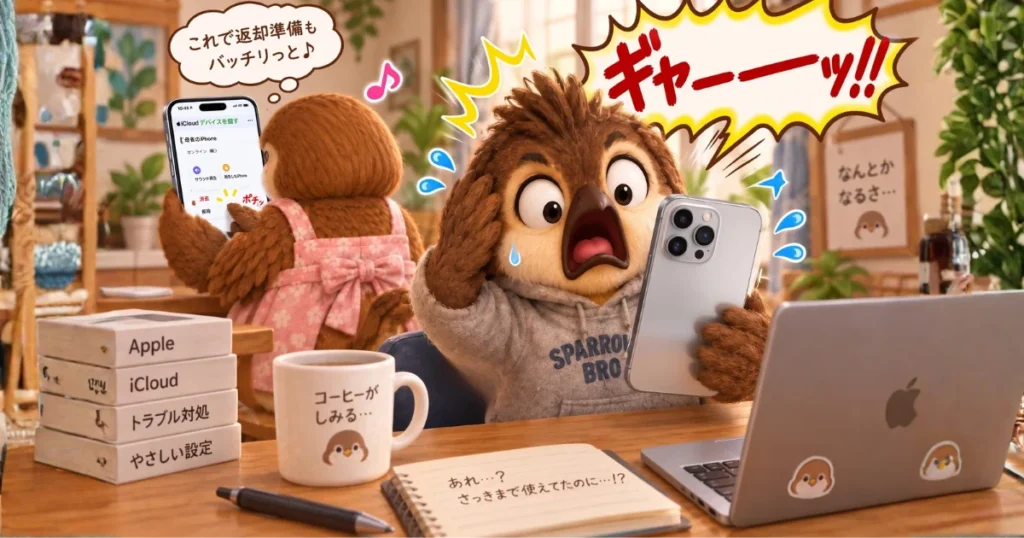
夕方になり、
悪戦苦闘しながら、やっと初期化が終わったと思った矢先、兄雀が血相を変えて飛んできました。

俺のスマホが
勝手に初期化されていくんだけど!?
……は?
何を言っているんだこの子は。
訝しみながら、ふと横に置いてあった自分のスマホを手に取ると――
画面の中央で、
あの青いゲージが、うにょうにょと伸びている。
……。
リアルタイムで進行する、我が端末の消滅カウントダウン。

はぁぁぁぁぁ?????
返却予定の1台を初期化した結果、なぜか稼働中の2台も一瞬で初期化され、e-sim・LINE・PayPay まで巻き込んで、孤立無援となった母雀のドタバタ奮闘記です。
なお、のちに事故現場を検証したところ、犯人はあっさり割れました。
iCloud.com の「デバイスを探す」に鎮座する「消去」ボタン。
そして、それを元気よくポチった母雀自身です。
iPhone返却時の初期化で、パスワードを忘れた場合の末路
すべての始まりは、返却予定の「iPhone 15」のパスワードを失念していたことです。
初期化するにも、パスワードを求められます。
しかも今は存在しないメールアドレスに紐づいており、早くも嫌な予感しかしません。
返却期限は待ってくれないので、腹をくくって PC で初期化作業をスタートしました。
Apple Devices君、渾身の「エラー1109」で初期化拒否?!
まずは Windows PC に繋ぎ、「Apple Devices」アプリから「復元」を試みます。
しかし、画面に返ってきたのは無情な文字列。
エラー 1109。
PC が Apple のサーバーとうまく通信できない場合に出る、ネットワーク接続系エラーです。
そこでケーブルを新品純正品に変え、挿す USB ポートを変え、Wi-Fi と PC を再起動し、Windows の設定も見直し……もう一度!
やっぱり 1109。
Apple Devices 君、鉄壁のディフェンスです。

iTunes でも復元できるよ!
5回くらいリトライしたところで見切りをつけ、古き良き「iTunes」先生に選手交代。
途中で「0xE8000065」という別の謎エラーを喰らいつつも、そこはベテランの iTunes。
なんとか押し切ってiPhone の初期化まで漕ぎ着けました。
「よかった、やっと終わった……!」 そう確信した母雀。
――もちろん、終わるはずもありません。
アクティベーションロックに遭遇――「探す」を解除せよ!
初期化を終えた返却機を起動すると、そこには見慣れた関所が。
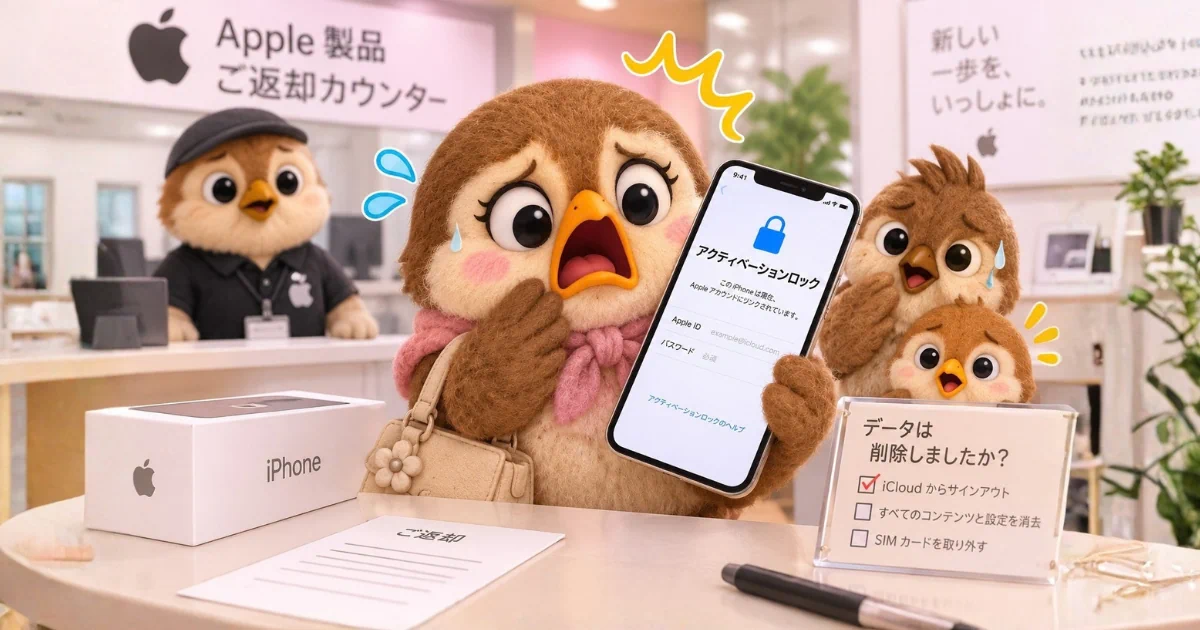
「iPhone は所有者にロックされています」
アクティベーションロックです。
子雀たちは、正規ルート(設定 → 一般 → 転送または iPhone をリセット → すべてのコンテンツと設定を消去)から初期化した為、一連の流れで Activation Lock も自動で解除されています。
母雀だけ足を踏み外したのは、日頃の Face IDと、Pin コード認証に慣れ親しみ、
うっかり「昔の…Apple Account のパスワード何だっけ?」となってしまったこと。
突然、追加ダンジョンの森に迷い込んだ様なものです。
キャリアのホームページにも、ルートから逸れた場合の攻略法は、発見できませんでした。
- もう初期化しちゃった
- アクティベーションロックが出た
- 昔のApple Accountが絡んでる
- 故障・紛失・盗難等で、端末を直接操作できない
絶対に困ってる人はいるはずなんです……。
でも、ここから先は、途端に自己責任の世界。
自力で Web 版の「探す」に入る道にたどり着き、選択肢を違えることなく「デバイスを削除」を遂行するという高難易度ミッションに突入します。
実店舗の有料窓口は、いつでも扉を開けて待機中です。
ChatGPT「iCloud.comから削除すればOKですよ!」
アクティベーションを妨げているのは、「iPhone を探す」が ON になってることです。
事前に「盗難デバイスの保護」を解除しないと OFF にできない、地味に面倒な仕組みになっています。
アクティベートロックがかかったスマホに入るのにも、パスワード入力を求められましたが、ありがたいことに、手元にある現役 iPhone を近づけることでも認証を突破できたので、ポチポチと作業を進めることにしました。

今使ってる端末で、Apple Account へログインできたら、
→「探す」または iCloud.com/find
→ 対象の iPhone 15 を選択
→「このデバイスを削除」
→ iPhone 15 側で、もう一度アクティベーション
でいいよ。
注意点は、「消去」だけではダメなこと。
Appleの仕様では、遠隔消去しただけだとアクティベーションロックは残るから、
最後に「このデバイスを削除」までやって初めて鎖が外れるよ。
譲渡する前に「探す」をオフにすることを忘れた時の解決方法をググると、
Apple 公式の方法として、「デバイスを消去する」を選択し、消去されたら「このデバイスを削除」を選択するという正規ルートが載っています。
ですが、「iCloud.com/find」に飛び、実際に表示されたのは、次の2択。
「消去」か「解除」。
「このデバイスを削除」なんてボタン、どこにもありません。

削除でいいんだよね?
返却する端末を選んでるなら、それでOK!
……この曖昧な確認が、致命傷。
「デバイスを探す」の画面上には、複数の端末が表示されていました。
そのうち2台が、同名の「母雀の iPhone」。
返却機に関係する登録だと思い、操作を進めました。
ところが、この画面にある「消去」は、探すの一覧から名前を消す操作ではなく、
その iPhone 本体を「遠隔初期化」するボタンだったのです!
これは、端末紛失や盗難時に、クレジットカード情報や写真、個人情報を泥棒に見られないよう、ネット経由で端末の中身を更地にし、アクティベーションロックだけを残す自爆ボタン。
知らずのうちに、横に放置していた現役 iPhone と、兄雀 iPhone に、消去命令を飛ばしていました。
この時点では、むろん異変には気付くことなく、そのまま返却機を自分でリセット。
初期状態に戻しました。
『探す』の遠隔消去を誤発射!現役iPhoneの初期化が始まった
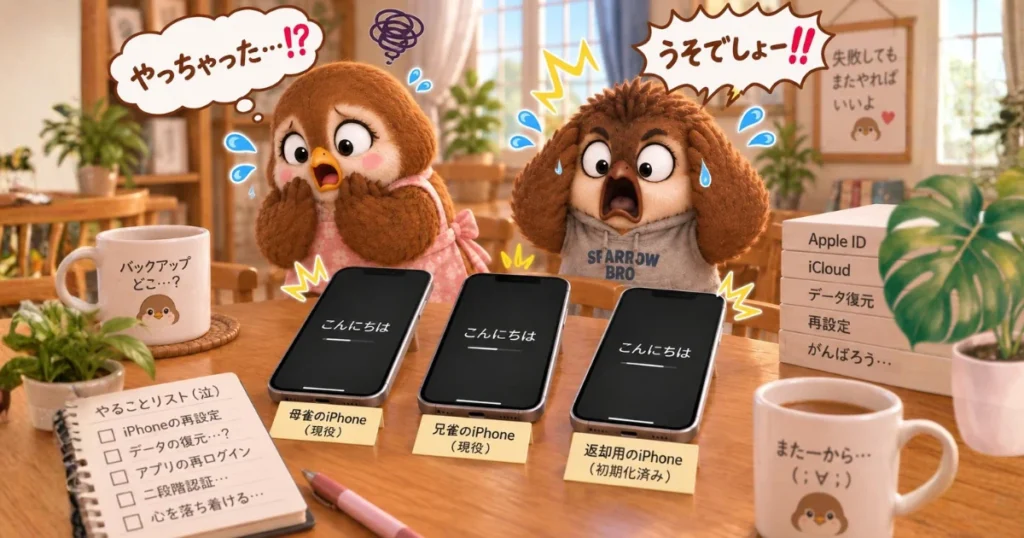
母雀は致命的なインターフェースの罠に、気づいていませんでした。
現役機と返却機では紐づいている Apple Account が違うのに、
「探す」の画面上では……
「母雀のiPhone」 「母雀のiPhone」
と並んでいたため、迷わずポチポチと実行。
せめて機種名まで併記してくれていれば、誤爆はしなかったはずなのですが、機種名は出たり出なかったりと神出鬼没。
そもそも「設定 → 一般 → 情報」から、デバイスの「名前」を変更していれば、起こらなかった事件であることは言うまでもありません。
最初は「過去に同じ Apple Account にぶら下がっていたから、連動して巻き込まれたのか?」とも疑いました。
公式を調べたところ、ファミリー共有している家族のデバイスは「探す」の一覧に出ることがあると。
しかも家族は、その端末をリモート消去できると、Apple 自身がそう案内してるのです。
- 「解除」
アカウントとの紐づけを外す(アクティベーションロック解除) - 「消去」
対象端末の中身を、リモート操作でまっさらに爆破する
「iCloud.com/find」で、アクティベーションロックを解除するには、「解除」が正解。
一度「消去」を選んだら、オンラインなら即座に初期化開始。
オフラインなら間に合えばキャンセル可能ですが、次に電波を掴んだ瞬間に消し炭です。
そう言えば…以前ハッカーに Google アカウントを乗っ取られた時も、乗っ取り犯らしき端末に向かって投下したような記憶が…。
この経験がなかったら、真相にはたどり着かったかもしれません。
※ Google では、「デバイスを探す(Find My Device)」にある「デバイスを出荷時設定にリセット(リモート消去)」ボタンが、それです。
不審端末への遠隔消去は、その当時は「ざまあみろ」でしたが、今回は同じ兵器が、自軍の iPhone へ着弾。
因果のブーメランとは、なんと恐ろしいものでしょう。
iPhoneの初期化でe-SIM消滅――SMS認証が使えない地獄を味わう
スマホが初期化されるだけなら、まだバックアップから巻き戻せば笑い話で済みます。
今回の事故で最大の悲劇、それは……
e-SIM まで綺麗サッパリ消滅したこと。
通常なら、iPhone を初期化する際に、e-SIM を残すか消すか選べるのですが、遠隔消去は情け容赦なく全てを焼き払います。
母雀のメイン回線(SoftBank)とサブ回線(LINEMO)が同時に死亡。
回線が死ぬと何が起きるか。
SMS(ショートメッセージ)が一切届かなくなります。
- LINE にログインしたい →「SMS に認証コードを送ったよ!」
- PayPay を開きたい →「SMS 認証してね!」
- 銀行アプリ →「SMS でワンタイムパス送るね!」
スマホを初期化すると、まず SMS で本人確認しないとアプリが機能しません。
各種認証アプリ自体にもサインインが必要という始末。
認証前の段階では、アプリも通信も何も使えない、ただの光る板そのものです。
しかも、旧アカウントは削除済みであったため、王道の回線復旧方法はすべて弾かれました。
シルバーウィーク真っ只中に、ネットも 電話 も Line もすべて機能停止。
もちろん、決済系もすべてサインインできず、PayPay も Suica も沈黙状態に陥りました。
e-SIM の再発行の手続きが、迅速で驚いた件――連休中でも大丈夫
「一刻も早く、e-SIM を再発行しなければ!!」
SoftBank に関しては、「My SoftBank」の「契約・オプション管理」からスムーズに e-SIM 再発行にたどり着けました。
ありがたいことに連休中でありながら、営業時間外の深夜に申し込み、翌日のお昼前には開通しました。
一方 LINMO の方は、登録のメールアカウントを削除してしまっていた為、Webからの手続きはできませんでした。
電話で案内されたのは「有人チャット」です。

「LINMO 暗証番号ロック」
と、検索してみて下さい。
なるほど。
いきなり順番待ちができるようです。
事情を話すと、スタッフさんが神速で対応してくれました。
こちらも相談開始から3時間前後で解決し、e-SIM が無事復活!
同時にSMSが息を吹き返し、
SoftBank 連携経由で PayPay や Line もなんとか復旧にこぎつけました。

PayPay や Line は、
連携のメールアドレスや電話番号に相違があると、
はっきりと違いますとは書かれずに、ループになるのね…
合致すれば、一瞬で蘇ったわ!
認証アプリ「Authenticator」が機能停止――復旧までの流れ
今回の初期化事故で消えたのは、写真やアプリだけではありません。
第二認証の要「Authenticator」に登録したアカウントも、まとめてサインアウト状態になっていました。
とりあえず Apple の「パスワード」は、スマホ本体の Apple Account に連携しているので、データはすべて無事。
「Google Authenticator」は、主要アカウントはセキュリティキー(YubiKey)など別の認証手段を用意していたため、比較的すんなり復旧できました。
サブアカウントについては、予備メールへの認証コード送信にてなんとか復活。
問題は Microsoft です。
PC では 普通に使えているのに、新しい iPhone へ「Microsoft Authenticator」 を登録し直そうとすると、なぜか認証が通りません。
「別の認証方法」を試したり、QRコードから再登録を試みたりしましたが、今度は QRコードが期限切れ扱い。
正しいパスワードを入力しても、セキュリティキーを挿入して操作しても認証が通らない状態が続き、何度か再設定を試しているうちに、PC の OneDrive まで再認証を求められるようになりました。
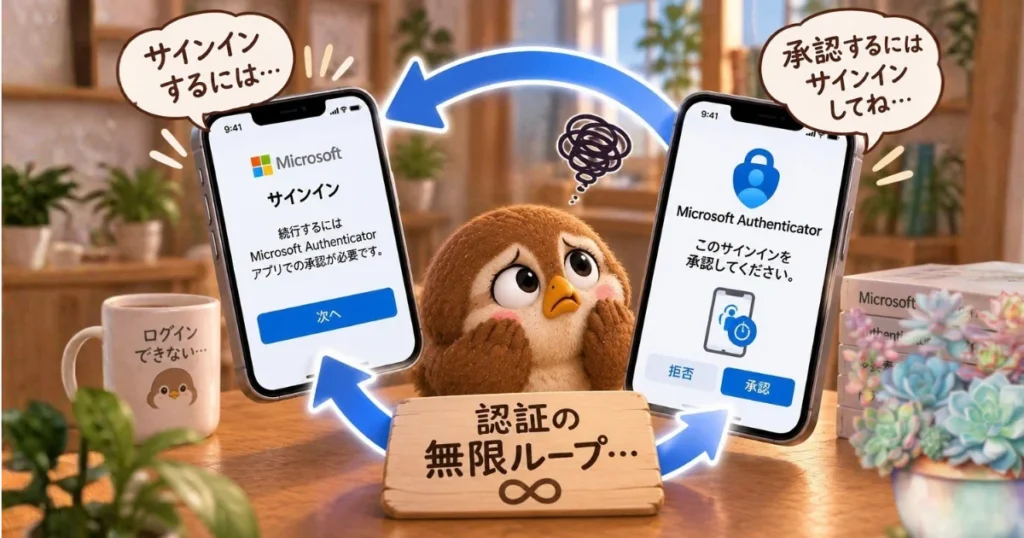
しかも「Authenticator を登録するために、Authenticator で承認して下さい」という、なかなか見事な無限ループ(ウロボロス)まで完成しました。

軽いロックダウン期間に入ってるのかもしれないよ……。
この状態だと、正しいパスワードを入れても、新しい認証登録は受け付けてもらえないんだ。
それとね……
スマホが初期化されたのに、クラウド側ではまだ 「Authenticator が有効」って思い込んでる。
だから、Authenticator の登録にも「認証アプリで認証して下さい」って要求してきちゃうんだ。
一度、Microsoft アカウントのセキュリティページで、古い Authenticator の登録を削除してから、再登録する必要があるよ。
軽いロックダウン?
Copilot 君からは「6時間くらい様子を見て」と言われましたが、そんなに待っていられません。
以前ブログで認証まわりの待機時間を考察したことがあり、とりあえず母雀判断で「2時間待機コース」を試してみることにしました。
その間に他を回ろう……。

なぜか無傷なSuica君
Wallet のカード類もすべて吹き飛んだため、再設定に追われます。
Suica を開くと、「このカードは使用できません。一度削除して追加し直してください」 との不穏なエラーメッセージ。
「まさか残高を抱えたまま、逝ってしまったとか?!」
絶望しながら、Wallet から再登録してみると――
チャリーン。(全残高復活)
確認したところ、オートチャージ設定も何事もなかったかのように生きていました。
エクスプレスカードに再登録し、こちらも一件落着。
ゲーム関連も連携先から無事に復活!
一通りのアプリの再認証が終わった頃、既に2時間経っていたので、試しに「Outlook」へアカウントを追加してみました。
「おっ、やっぱ無事に通るじゃん!」
Authenticator、OneDriveを含め、ようやくMicrosoft 系も息を吹き返しました。
iCloudバックアップから復元したら、数年前へタイムスリップ| 無料版5GBの限界!
実は、アプリの復旧に立ち塞がった、もう一つの壁――
それが、「iCloud バックアップ」。
Cloudに預けたデータを取得できなかったのです。
iCloud へのバックアップは行っていたので、当然そこから復活できるものと考えていました。
我が家は無料の 5GB 枠運用なので、
必要最低限のアプリだけに絞って、バックアップしていました。
ところがいざ、復元に使う iCloud のデータを覗いてみると、
なぜか兄雀が「Spotify 専用機」として使っている、3世代前の端末のデータのみ。
再起動しても、再初期化しても、それしか出てきません。

Apple Account が同じなら、無料の5GB枠は共用で使うことになるよ。
兄雀機は Spotify 中心で軽かったからバックアップできた一方、
母雀側は容量不足で最新バックアップが作れていなかった可能性がある。
容量が足りない分だけ一部が欠けたバックアップになるというより、バックアップ自体が完了しなかった可能性が高いね。
バックアップ代をケチったツケを、こんな形で回収しようとは……。
焼け野原に立たされるよりかはマシと思い、とりあえず兄雀の端末をチョイス。
数年前の母雀 iPhone の環境にタイムスリップして、兄雀仕様になって蘇りました。
蓋を開けてみれば、 スマホ3台を初期化し、e-SIM 再発行、PayPay 再認証、LINE 引き継ぎ、Wallet 再構築、Authenticator との格闘、アプリの認証祭り、Apple Account の大掃除……。
週末を丸ごと溶かした、雀一家、強制デジタル断捨離イベントでした。
もし遠隔消去の誤操作が「一人暮らし・PCなし・自宅Wi-Fiなし」だったら?
事故のあと、ふと背筋が凍りました。
今回は我が家に PC があり、自宅 Wi-Fi があり、家族(巻き添えを食らった兄雀含む)がいたから、大騒ぎしながらも原因究明とリカバリーができました。
でも、もしこれ……。
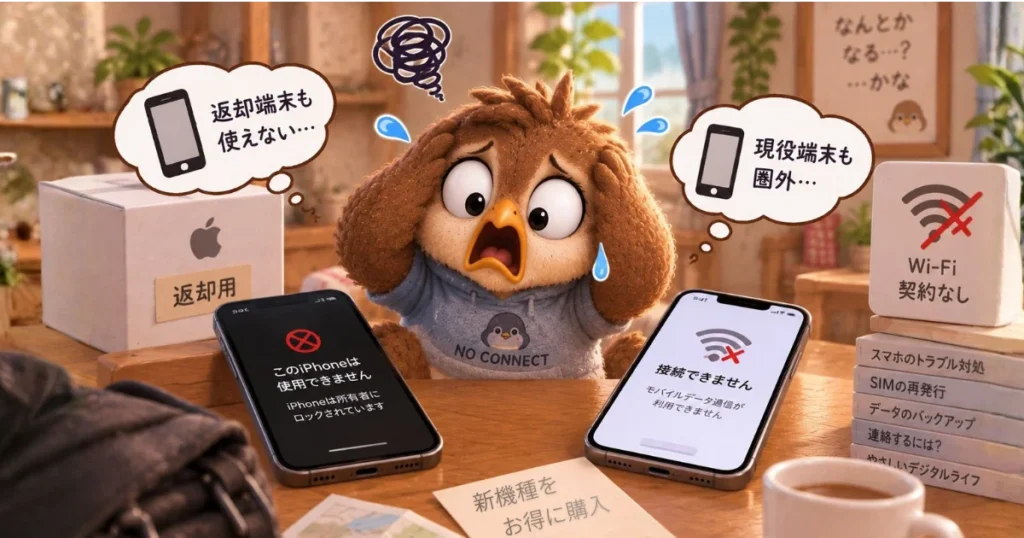
「一人暮らしで、PC なし、自宅 Wi-Fi なし、スマホ1台ですべてを完結させている人」が同じ誤操作をやらかしたとしたら…?
想像してみてほしい。
- 返却機をどうにかしようと操作していたら、手元で使っていた現役スマホが先に沈黙
- 「え? 何これ? 故障? 」とパニックになるが、手元にググれる画面がもう存在しない
- 返却機の処理も中断される(通信がなければ、続行不可能)
- 原因不明のまま、ただの板と化した2台を抱えて立ち尽くす一人暮らし君
そう、普通の人は「端末が初期化された」と思っても、まさか e-SIM(回線) まで一緒に焼き払われているとは夢にも思わないのです。
回線が死亡しているので、電話も、ネット検索も、家族や友達に「助けて」の LINE も送れません。
当然、PayPay も、モバイルSuica も使えず、現金がなければ途端に不便です。
もし、メイン機が死んだショックで「もう全部初期化された……はず……」と思い込み、そのまま返却機をポストへ投函したら、数日後、査定で「Activation Lock未解除」と判定され、特典対象外や再手続きのため、着払い返却になる可能性までありえます。
自分の生活基盤(メインスマホ)を犠牲にして自爆したのに、肝心の敵(返却機のActivation Lock)には1ミリもダメージが入っていなかったという、救いようのない悲劇です。
そういえば以前――
病院の地下でコンビニへの入り口を探して、扉を開けたら、霊安室だったことがあります。
「あ、すみません部屋間違えました」では済まされないあの冷気。
今回も、それと同じようなものでしょう。
「たぶんこっち」で入った先が、思っていた場所ではなかった話。
日常の導線のすぐ真横に、なんの警告もなく「向こう側の世界へ逝ける扉」がしれっと配置されているトラップ感。
両方とも、入口の見た目だけでは危険度が分からない所が落とし穴です。
今回、母雀は PC や家族の端末があったため、復旧方法を調べたり、サポートへ連絡することできました。
しかし、単身でスマホ1台だけを頼りに生活している場合、紛失・水没・誤初期化などでその1台を失うと、電話だけでなくSMS認証、決済、各種ログイン、そして「復旧方法を調べる手段」まで同時に失う可能性があります。
スマホは今や連絡手段というより、本人確認装置そのもの。
できれば予備端末など、手持ちのスマホとは別の復旧経路を1つ残しておいた方が安心かもしれません。